
Sakrijte imena učesnika tokom Teams vebinara i sastanaka da biste zaštitili njihovu privatnost. Učesnici i dalje mogu da učestvuju u ćaskanju i podižu ruke.
Organizatori, koorganizatori i izlagači mogu da vide imena učesnika ako su skrivena.
Imena organizatora i izlagača i detalji su vidljivi svima. Ako nekoga postavite za koorganizatora ili izlagača tokom sastanka, njegovo ime će se automatski otkriti.
Napomena
Skrivanje imena učesnika trenutno nije podržano u sobama za pojedinačne sastanke.
Sakrivanje imena učesnika
Odaberite da sakrijete imena učesnika kada prvobitno zakazujete sastanak ili vebinar. Kada je opcija sastanka sačuvana, kasnije je nije moguće promeniti.
Sakrivanje imena na sastanku
Izaberite
 u usluzi Teams.
Izaberite događaj i izaberite stavku Prikaži
 događaja.
Ikona "Izbor postavki opcija
 ".
".U okviru ikone učešća
 uključite preklopnik " Sakrij imena učesnika ".
 Napomena
Da biste sakrili imena učesnika, opcija "Ko može da prezentuje " ne može da se podesi na "Svi".
Kliknite na dugme Primeni.
Napomena
- Imena pozvanih osoba neće biti skrivena u detaljima sastanka.
- Imena učesnika se ne skrivaju automatski u aplikacijama tokom sastanka. Prilagodite postavke svake aplikacije ručno kada se pridružite sastanku da bi imena učesnika ostala skrivena.
Sakrivanje imena na vebinaru
Kreirajte novi vebinar ili otvorite predstojeći u Teams kalendaru.
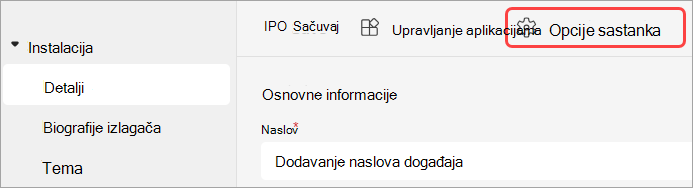
U okviru "Detalji" izaberite stavku "Opcije sastanka"
.
U okviru ikone učešća
uključite preklopnik " Sakrij imena učesnika ". Kliknite na dugme Primeni.
Izaberite stavku "Sačuvaj",
 .
.
Napomena
Imena osoba pozvanih na vebinar biće skrivena.
Skrivanje imena u argumentima "Pitanja&odgovori"
Ako uključite pitanja&odgovora na sastanku ili vebinaru, imena učesnika će biti vidljiva ako ih ručno ne sakrijete.
Da biste sakrili imena u odeljku "Pitanja&odgovori":
Pridružite se sastanku ili vebinaru ako su pitanja&odgovori uključeni.
U kontrolama sastanka izaberite Q&A>Q&A
postavki.Uključite preklopnik " Anonimne objave ".
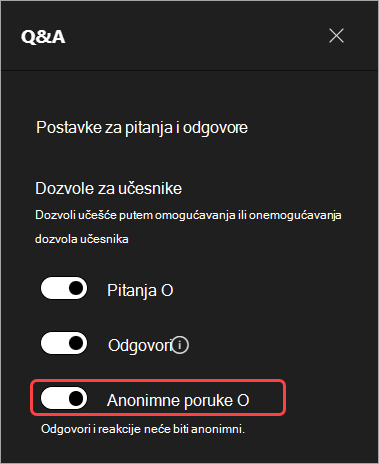
Izaberite stavku Sačuvaj.
Važno
Ova postavka anonimizuje samo objave&pitanja odgovora. P:&Odgovori i reakcije neće biti anonimni.
Ako koristite druge aplikacije na Teams sastancima, ručno prilagodite postavke svake aplikacije da bi imena učesnika bila skrivena.
Prikaz učesnika
Učesnici ne mogu da vide imena i detalje drugih učesnika. Moći će da vide imena i detalje organizatora i izlagača.
Napomena
Reakcije učesnika uživo su podržane u usluzi Teams za računare.
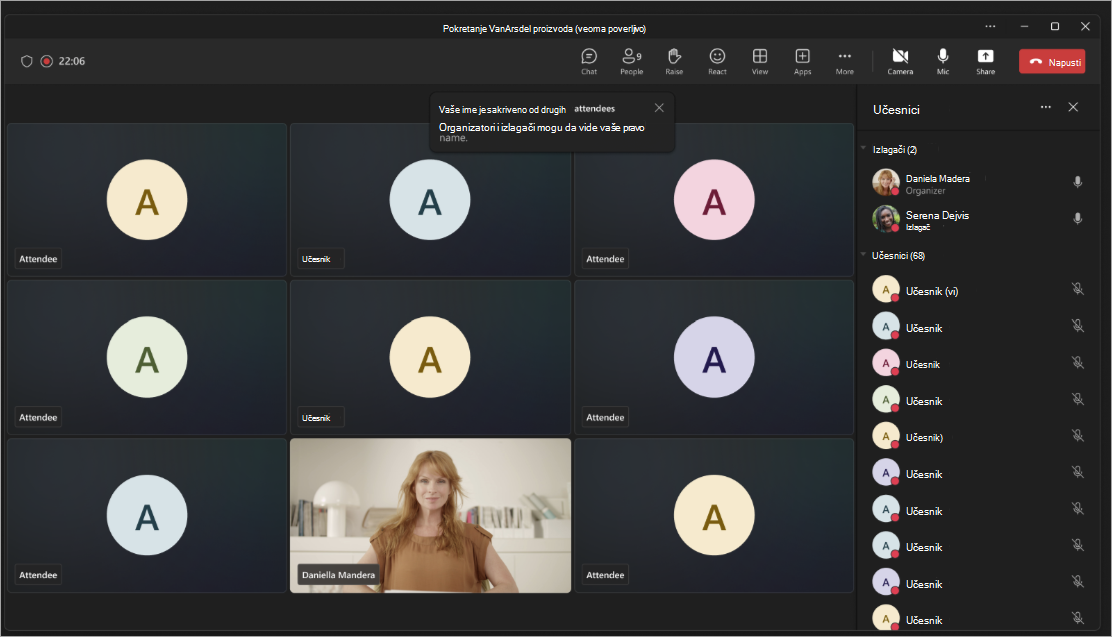
Prozor sastanka
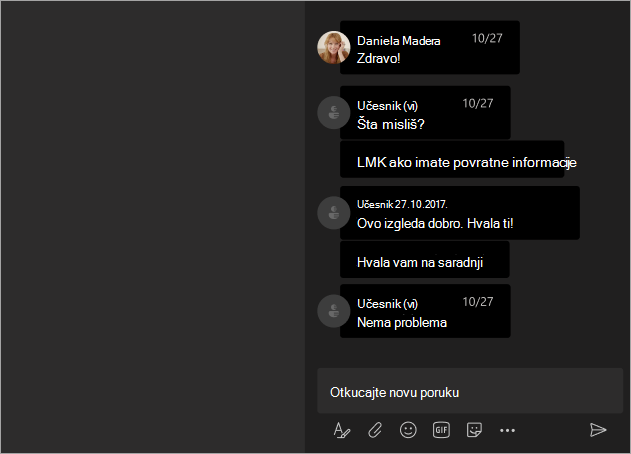
prozor Chat
Prikaz organizatora i izlagača
Organizatori, koorganizatori i izlagači će videti imena učesnika pored svoje oznake učesnika . Kada zadrži pokazivač iznad učesnika, pojaviće se ime, fotografija profila i detalji učesnika.
Organizatori i izlagači mogu da prate učesnike o njihovim pitanjima ili odgovorima u ćaskanju.
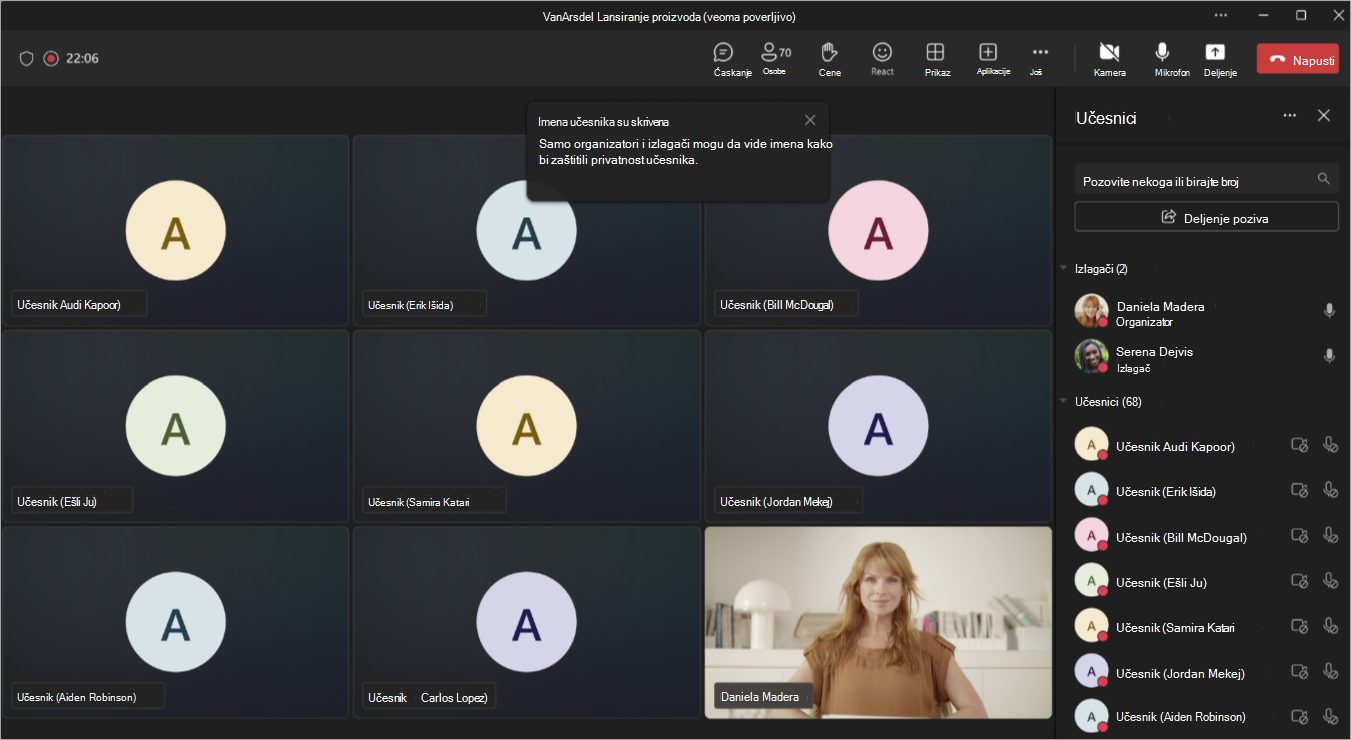
Prozor sastanka
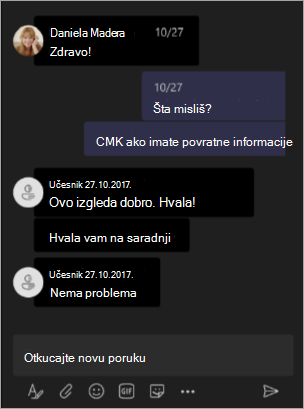
prozor Chat