
PowerPoint Live u usluzi Teams pomaže izlagačima da korisnicima pruže inkluzivno i zanimljivo iskustvo. Kombinuje najbolje delove izlaganja u programu PowerPoint sa saradnjom na Microsoft Teams sastanku. Deljenje prezentacije u usluzi PowerPoint Live koristi znatno manji propusni opseg mreže od tipičnog deljenja, pa je čini odličnom opcijom ako je mrežna veza niska.
Napomena
- PowerPoint Live nije podržan u Teams događajima uživo ili CVI uređajima.
- Anonimni učesnici ne mogu da izlažu u usluzi PowerPoint Live.
- Ako koristite Teams za veb, potreban vam je Microsoft Edge 18 ili novija verzija, odnosno Google Chrome 65 ili novija verzija da biste videli prikaz za izlagača.
- Podržani tipovi datoteka za PowerPoint Live su *.pptx i *.ppsx. Binarne PPT datoteke (*.ppt, *.pps, *.odp, *.pot) nisu podržane.
Prikaz za izlagača
Izlagači imaju jedinstven prikaz koji im omogućava da kontrolišu prezentaciju i da ostanu angažovani sa publikom. Prilikom prezentacije možete da vidite video zapise, podignute ruke i reakcije drugih osoba i još mnogo toga.
Ako izlagač to dozvoljava, članovi publike mogu samostalno da prolaze kroz slajdove, bez uticaja na prezentaciju uživo. Oni takođe mogu da prilagode iskustvo prikazivanja pomoću natpisa, slajdova visokog kontrasta i prevedenih slajdova.
Da biste isključili navigaciju učesnika tokom prezentacije, izaberite Isključi navigaciju učesnika u kontrolama slajdova.
Napomena
Podržani tipovi datoteka za PowerPoint Live su *.pptx i *.ppsx. Binarne PPT datoteke (*.ppt, *.pps, *.odp, *.pot) nisu podržane.
Da biste isključili navigaciju učesnika tokom prezentacije, izaberite Isključi navigaciju učesnika " na kontrolama slajda.
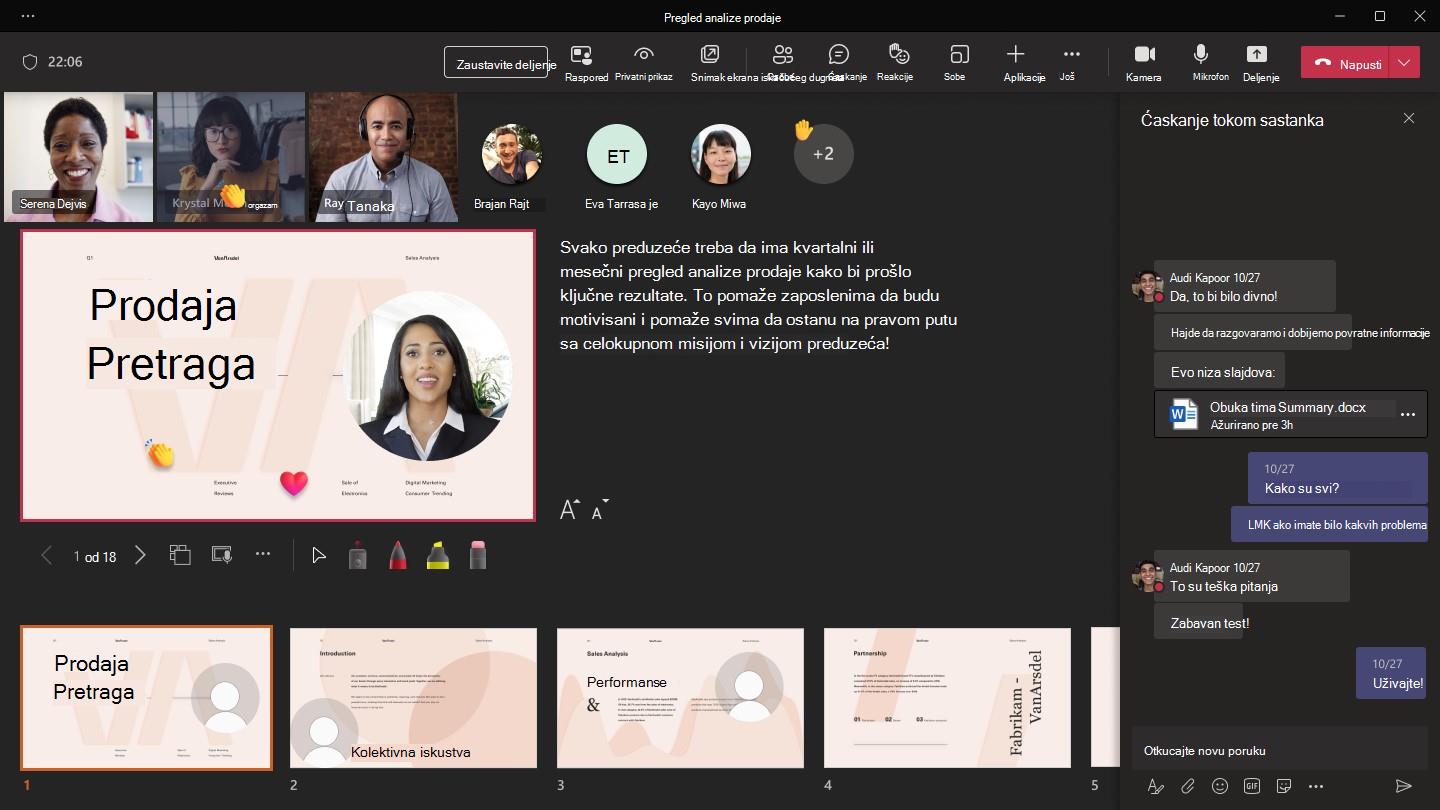
Prikaz za izlagača je podrazumevano skriven za uređaje sa malim ekranima. Možete da ga uključite tako što ćete izabrati stavku "Još opcija"  > "Još opcija"Prikaži prikaz izlagača ispod trenutnog slajda ili tako što ćete izabrati prozor za deljenje i pritisnuti taster Ctrl+Shift+x.
Predstavljanje slajdova
Kada izlažete sadržaj u usluzi Teams, odeljak PowerPoint Live navodi najnovije datoteke koje ste otvorili ili uredili u SharePoint sajtu tima ili usluzi OneDrive. Ako izaberete neku od ovih datoteka za prezentovanje, svi učesnici sastanka moći će da vide slajdove tokom sastanka. Njihove dozvole za pristup datoteci izvan sastanka se neće promeniti.
Da biste prikazali slajdove na sastanku u usluzi Teams:
- Izaberite
 u kontrolama sastanka.
 - U odeljku PowerPoint Live izaberite PowerPoint datoteku koju želite da izlažete.
- Ako ne vidite datoteku na listi, izaberite stavku "Pregledaj OneDrive " ili "Pregledaj moj računar".
Slajdovi će se pojaviti na Teams sastanku sa vašim beleškama pored njih.
Izlaganje možete da započnete i direktno iz PowerPoint aplikacije za računare tako što ćete izabrati opciju "Prezentuj u usluzi Teams " na vrhu datoteke.
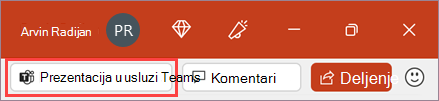
Izaberite "Predstavi najnoviju verziju da biste sinhronizovali sve ispravke koje su primenjene u programu PowerPoint.
Napomena
- Ako izaberete "Potraži " i odlučite da predstavite PowerPoint datoteku koja ranije nije otpremljena u Teams, ona će biti otpremljena u sklopu sastanka.
- Ako predstavljate na sastanku kanala, datoteka će biti otpremljena na karticu Files na kanalu, gde će svi članovi tima imati pristup njoj.
- Ako predstavljate na privatnom sastanku, datoteka će biti otpremljena u OneDrive, gde će joj samo učesnici sastanka imati pristup.
Navigacija kroz slajdove
Imate nekoliko alatki koje možete da koristite dok predstavljate slajdove:
- Koristite strelice za navigaciju da biste se kretali unapred i unazad.
- Koristite traku sa sličicama da biste prešli napred ili unazad.
-
Izaberite prikaz koordinatne mreže
 da biste videli prikaz koordinatne mreže svih slajdova u prezentaciji. Izaberite neki od njih da biste prešli na njega.
Ostanite povezani sa publikom
Kada prezentujete u usluzi PowerPoint Live, imate brz pristup funkcijama sastanka. Steknite publiku, čitajte poruke u ćaskanju i još mnogo toga. Ovo je posebno korisno ako izlažete sa jednog ekrana.
- Izaberite
 Chat u kontrolama sastanka da biste videli šta vaša publika govori.
 - Pogledajte reakcije publike i podignute ruke u realnom vremenu.
-
Select Layout Ikona
 u kontrolama sastanka da biste promenili šta publika vidi.
 - Koristite laserski pokazivač, olovku, marker ili brisač da biste jasno upućivali na stavke na slajdovima.
Snimci sastanaka neće hvatati video zapise, animacije ili beleške iz PowerPoint Live sesije.
Prikaz korisnika lokacije
Ako izlagač to dozvoljava, članovi publike mogu samostalno da prolaze kroz slajdove, bez uticaja na prezentaciju uživo. Oni takođe mogu da prilagode iskustvo prikazivanja pomoću natpisa, slajdova visokog kontrasta i prevedenih slajdova.
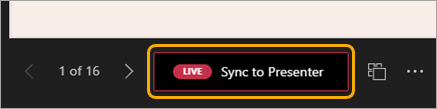
Učesnici mogu da koriste strelice za navigaciju da bi se kretali po različitim slajdovima. Oni mogu da se vrate na informacije koje su im promakle ili da krenu unapred da bi videli predstojeće slajdove. Da biste se vratili na mesto gde je izlagač, mogu da izaberu stavku "Sinhronizuj sa izlagačem".
Napomena
Ako ne želite da druge osobe mogu samostalno da se kreću kroz PowerPoint datoteku koju delite, izaberite stavku "Privatni prikaz"  " u kontrolama sastanka.
Učesnici takođe mogu:
- Izaberite hiperveze na slajdovima da biste odmah dobili više konteksta.
- Vršite interakciju sa video zapisima na slajdovima da biste prilagodili jačinu zvuka ili prešli na vremensku oznaku i konzumirali je sopstvenim tempom.
- Prebacite se na prikaz visokog kontrasta da biste olakšali pregled slajdova tako što ćete izabrati stavku "Promeni prikaz" ikonu
 u prezentaciji i uključiti preklopnik "Prikaz slajdova u visokom kontrastu".
Nezavisno uvećavanje i pomeranje
Učesnici mogu da uvećavaju slajd prezentacije i da se pomeraju po njemu bez uticaja na to šta drugi vide.
Da biste uvećali ili umanjili slajd:
- Zadržite pokazivač iznad projekcije slajdova i uvećajte primicanjem prstiju ili razvucite prste na podlozi za praćenje.
- Primaknite prstima ili koristite pokret razvlačenja dodira (na uređaju omogućenom za dodir).
- Pritisnite tastere + ili – .
- Zadržite pokazivač iznad slajda, držite pritisnut taster Ctrl i pomerajte se.
Da biste se pomerali oko slajda:
- Pritisnite tastere sa strelicama.
- Kliknite i prevucite pomoću miša.
- Kliknite i prevucite na podlozi za praćenje.
- Koristite jedan prst za dodir i prevlačenje (na uređaju omogućenom za dodir).
Kada završite sa zumiranjem i pomeranjem, pritisnite taster Esc da biste uspostavili početne vrednosti ekrana.
Važno
- Microsoft Stream video zapisi koji su ugrađeni u PowerPoint prezentaciju pridržavaće se ograničenja istovremenog ograničavanja usluge SharePoint Online.