
Kada instalirate i prijavite dodatak Teams sastanak (pogledajte članak Instaliranje dodatka Teams sastanak za Google Workspace), možete da zakažete Teams sastanak direktno u Google Calendar. Tamo ćete takođe moći da prikažete i uredite Teams sastanke i pridružite im se.
Napomena
Trenutno se sastanci zakazani pomoću dodatka Teams sastanak za Google Workspace pojavljuju samo u Google kalendaru. Ne sinhronizuju se sa drugim Microsoft kalendarima.
U ovom članku
Prikaz, uređivanje i pridruživanje sastancima
Počnite sa vremenom sastanka
Izaberite vreme sastanka direktno u Google kalendaru.
U polju koje se otvori unesite naslov sastanka, a zatim izaberite stavku "Dodaj konferencijski > Teams sastanak".
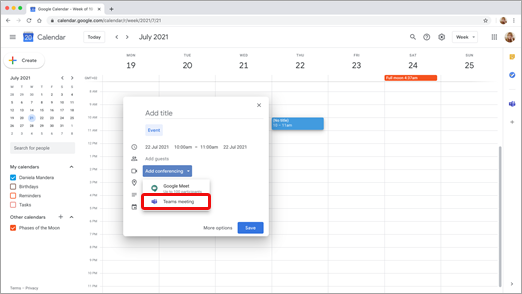
Otvara se polje sa detaljima Teams sastanka.
U prostor za dodavanje gostiju unesite osobe koje pozivate na sastanak.
Takođe možete da dodate lokaciju i opis sastanka i da promenite datum i vreme.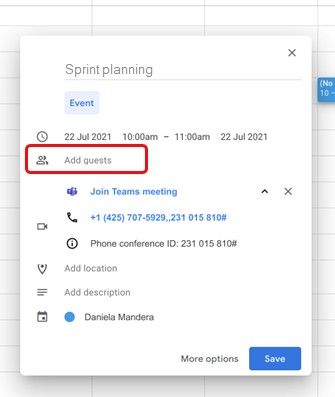
Ako želite da dodate još informacija, na primer da li gosti mogu da pozivaju druge osobe ili kada želite da primate obaveštenja o sastancima, izaberite stavku "Više opcija".
Kada završite, kliknite na "Sačuvaj".
Sastanak se sada pojavljuje u Google kalendaru
Počnite sa učesnicima
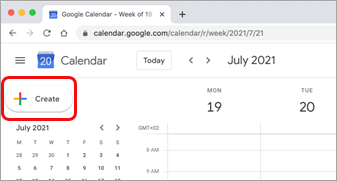
Na levoj strani Google kalendara izaberite stavku "Kreiraj".
Na dnu okvira koji se otvori izaberite stavku "Još opcija".
Izaberite stavku "Dodaj konferenciju" u usluzi > Microsoft Teams sastanak.
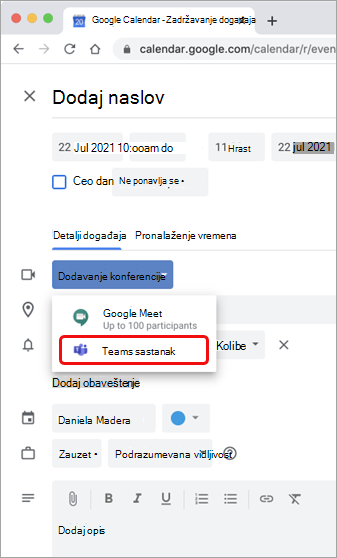
Dajte sastanku naslov i u prostor za dodavanje gostiju unesite osobe koje pozivate na sastanak.
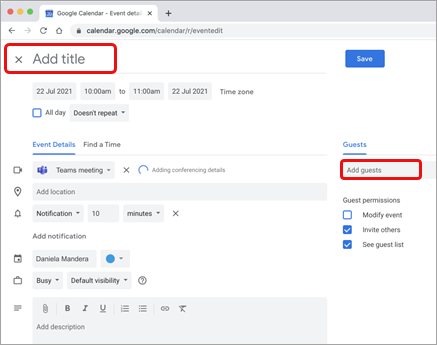
Ispod naslova izaberite dan i vreme sastanka. Ili izaberite "Pronađi vreme" (u okviru Ne ponavlja se) za pomoć oko osmišljavanja vremena.
Unesite sve druge detalje koje želite, na primer da li gosti mogu da pozivaju druge osobe ili kada želite da primate obaveštenja o sastancima
Izaberite stavku Sačuvaj.
Sastanak se sada pojavljuje u Google kalendaru
Napomena
Za sastanke zakazane pomoću Google programskog dodatka, opcije pridruživanja Cloud Video Interop (CVI) neće biti dostupne učesnicima.
Prikaz, uređivanje i pridruživanje sastancima
Prikaz današnjih i sutrašnjih sastanaka u aplikaciji Teams
U Google kalendaru otvorite desnu tablu i izaberite dodatak Teams.
Ako je tabla skrivena, izaberite ševron na dnu ekrana da biste je prikazali.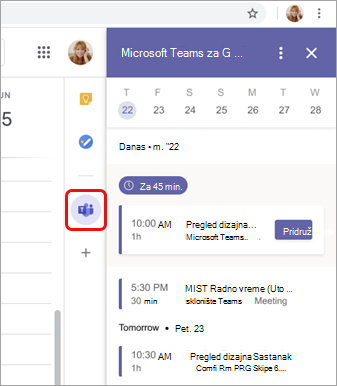
Izaberite stavku "Pridruži se" da biste se pridružili sastanku.
Prikaz ili uređivanje detalja sastanka
Kliknite dvaput na sastanak u kalendaru. Otvara se prikaz detalja.
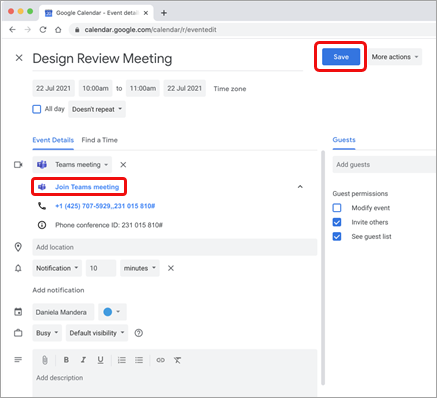
Ovde možete da izvršite bilo kakve promene. Kliknite na dugme "Sačuvaj " kada završite.
Ili izaberite Pridružite se Teams sastanku ako je vreme za sastanak.
Napomena
Trenutno, tokom sastanka, naslov sastanka će se pojaviti kao "Microsoft Teams sastanak" umesto naslov koji ste uneli u pozivu.
Rešavanje problema
Greška prilikom autorizacije
Ako dobijete grešku "Ovlasti " kada pokušate da dodate Microsoft Teams sastanak u Google kalendar, morate da date pristup dodatku svom Google nalogu.
Da biste dali pristup dodatku Google nalogu:
- Izaberite tekst greške " Dozvoli odobrenje " u događaju Google kalendara ili otvorite dodatak sa bočne table.
- Izaberite stavku "Ovlastite pristup".
Ako ste administrator usluge Google Workspace i instalirali ste dodatak u ime naših korisnika putem Google Workspace Administrator konzole, možete da odobrite dodatak u ime svih korisnika.
- Otvorite Google Workspace Administrator konzolu.
- Izaberite aplikacije>:Google Workspace Marketplace aplikacije>,listu aplikacija.
- Izaberite Microsoft Teams sastanak sa liste aplikacija instaliranih na domenu.
- U okviru "Pristup podacima " izaberite stavku "Odobri pristup".
Nije moguće uneti informacije o nalogu za prijavljivanje
Pokreće se zasebni prozor pregledača radi prikupljanja informacija o prijavljivanju na Microsoft Teams. Ako se nakon izbora opcije " Prijavljivanje" ne pojavljuje zaseban prozor, proverite postavke pregledača da biste se uverili da su iskačući prozori dozvoljeni.
Želite da saznate više?
Sastanci u usluzi Microsoft Teams
Za IT administratore
Podešavanje dodatka Microsoft Teams sastanak za Google Workspace