
Planirajte i pridružite se Teams sastancima direktno iz Google kalendara pomoću dodatka Teams sastanak.
Napomena
- Sastanci koje zakazujete pomoću dodatka Teams sastanak će se pojaviti samo u Google kalendaru. Ne sinhronizuju se sa drugim Microsoft kalendarima. Da biste sinhronizovali e-poštu i kalendare, pogledajte članak Povezivanje usluge Microsoft Teams Essentials sa postojećim sistemom e-pošte pomoću kalendara.
- Beleške o sastanku i AI, generisanje koda i Copilot nisu podržani na sastancima koji su zakazani pomoću dodatka Teams sastanak.
Instalirajte programski dodatak Teams
Instalirajte programski dodatak Teams direktno sa lokacije Google Workspace Marketplace ili iz Google kalendara.
Da biste instalirali programski dodatak Teams iz Google kalendara:
Izaberite stavku "Preuzmi dodatke"
 na bočnoj tabli Google kalendara.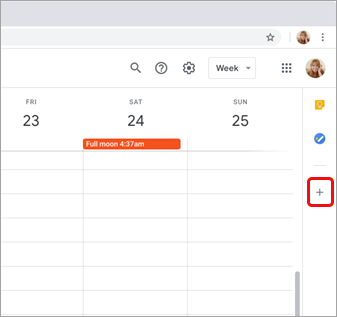
- Ako je tabla skrivena, izaberite stavku Prikaži bočnu tablu
 dnu ekrana.
- Ako je tabla skrivena, izaberite stavku Prikaži bočnu tablu
Pretražite timove u usluzi Google Workspace Marketplace.
Izaberite dodatak Microsoft Teams sastanak .
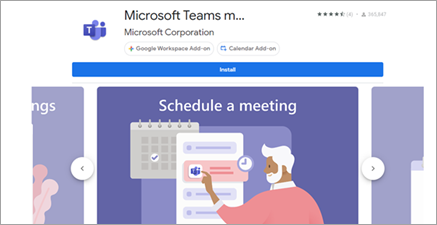
Kliknite na dugme "Instaliraj ", a zatim izaberite stavku "Nastavi " na ekranu sa dozvolama.
Izbor Google naloga na sledećem ekranu.
Programski dodatak Microsoft Teams sastanak će se pojaviti na bočnoj traci.

Prijavite se u programski dodatak Teams
- U Google kalendaru izaberite dodatak Teams.
- Izaberite stavku Prijavi se. Prijavite se na Microsoft poslovni ili školski nalog koji koristite za pristup usluzi Teams.
- Izaberite stavku "Ovlastite pristup".
Rešavanje problema
Greška prilikom autorizacije
Ako dobijete grešku "Ovlasti " kada pokušate da dodate Microsoft Teams sastanak u Google kalendar, morate da date pristup dodatku svom Google nalogu.
Da biste dali pristup dodatku Google nalogu:
- Izaberite tekst greške " Dozvoli odobrenje " u događaju Google kalendara ili otvorite dodatak sa bočne table.
- Izaberite stavku "Ovlastite pristup".
Ako ste administrator usluge Google Workspace i instalirali ste dodatak u ime naših korisnika putem Google Workspace Administrator konzole, možete da odobrite dodatak u ime svih korisnika.
- Otvorite Google Workspace Administrator konzolu.
- Izaberite aplikacije>:Google Workspace Marketplace aplikacije>,listu aplikacija.
- Izaberite Microsoft Teams sastanak sa liste aplikacija instaliranih na domenu.
- U okviru "Pristup podacima " izaberite stavku "Odobri pristup".
Nije moguće uneti informacije o nalogu za prijavljivanje
Pokreće se zasebni prozor pregledača radi prikupljanja informacija o prijavljivanju na Microsoft Teams. Ako se nakon izbora opcije " Prijavljivanje" ne pojavljuje zaseban prozor, proverite postavke pregledača da biste se uverili da su iskačući prozori dozvoljeni.
Podešavanje sinhronizacije Teams i Google kalendara
Programski dodatak Teams sastanak trenutno se ne sinhronizuje sa Google Calendar. Da biste sinhronizovali Teams i Google kalendare, obratite se IT administratoru.
Želite da saznate više?
Zakažite Teams sastanak iz Google kalendara
Sastanci u usluzi Microsoft Teams
Za IT administratore
Podešavanje dodatka Microsoft Teams sastanak za Google Workspace