
Snimajte Teams sastanke da biste ih kasnije referencirali ili podelili sa drugima. Snimci sastanaka hvataju zvuk, video zapise i aktivnost deljenja ekrana i mogu se bezbedno deliti u celoj organizaciji.
U ovom članku
Započni snimanje
Na Teams sastanku jedna osoba može da snima. Kada počnete sa snimanjem sastanka, svi će automatski biti obavešteni. Možete i da uključite transkripcije uživo i prikažete ih tokom sastanka.
Da biste pokrenuli snimanje sastanka:
- Započnite ili se pridružite sastanku.
- U kontrolama sastanka izaberite stavku "Još radnji"
 > "Još opcija"Snimanje i transkripcija Ikona>
 Započni snimanje .
 - Izaberite "Potvrdi".
Da biste snimili samo zvuk:
- Izaberite stavku "Još radnji" u usluzi Microsoft Teams" u kontrolama sastanka.
-
Izaberite stavku "Snimi i transkribuj"Započni snimanjeJoš opcija.>>
- U padajućem meniju "Izaberite šta želite da snimite " izaberite Samo zvuk.
- Izaberite "Potvrdi".
- Da biste pokrenuli snimanje samo zvukom, kliknite na dugme Započni snimanje> "Snimanje i transkribuj" U dijalogu "Započni snimanje i transkripciju" izaberite stavku "Više radnji"> u odeljku "Izbor šta želite da snimite", izaberite Samo zvuk.
Snimci sastanaka neće snimati:
Napomena
- Video tokovi više od četiri osobe odjednom
- Bele table i beleške
- Deljene beleške
- Sadržaj koji deli aplikacija
- Video zapisi ili animacije ugrađeni u PowerPoint Live prezentacije
Prekini snimanje
In the meeting controls, select More actions
 >i transkripcija Ikona .
Odaberite nešto od sledećeg:
- Zaustavite snimanje da biste zaustavili snimanje i transkripciju uživo.
- Zaustavite transkripciju da biste zaustavili samo transkripciju uživo. Snimanje će se nastaviti dok ne izaberete stavku "Zaustavi snimanje".
Važno
Snimci Teams sastanaka se skladište u usluzi OneDrive za posao ili školu i sistemu SharePoint.
Pronađi snimke
Snimci su dostupni na različitim mestima u zavisnosti od tipa sastanka.
- Snimak se obrađuje i čuva u usluzi OneDrive for Business organizatora sastanka.
- Snimak sastanka se prikazuje u ćaskanju na sastanku ili razgovoru na kanalu (ako se sastajete na kanalu).
Napomena
Za sada, gosti i spoljni učesnici mogu da prikažu snimak samo ako se izričito deli sa njima.
Ko može da pokrene ili zaustavi snimanje?
Svako ko ispunjava sledeće kriterijume može da pokrene ili zaustavi snimanje ako je organizator sastanka uključio postavku smernica za snimanje u oblaku:
- Ko ima neku od sledećih licenci: Office 365 Enterprise E1, E3, E5, F3, A1, A3, A5, M365 Business, Business Premium ili Business Essentials.
- Kome je IT administrator omogućio snimanje.
- Ko nije gost ili iz druge organizacije.
Organizator ne mora da bude prisutan.
| Tipovi korisnika | Može da pokrene snimanje? | Može da zaustavi snimanje? |
|---|---|---|
| Organizator sastanka |
|
|
| Osoba iz iste organizacije |
|
|
| Osoba iz druge organizacije ili preduzeća |
|
|
| Gost |
|
|
| Anonimni korisnik |
|
|
Napomena
- Snimanje se nastavlja čak i ako osoba koja je pokrenula snimanje napusti sastanak.
- Snimanje se automatski zaustavlja kada svi napuste sastanak. Ako neko zaboravi da napusti sastanak, snimanje će se završiti i automatski se ponovo pokretati svaka četiri sata dok poslednji učesnik ne napusti sastanak.
- Ako neki od učesnika ima smernice za usaglašeno snimanje, sastanak će biti snimljen u skladu sa smernicama, čak i ako je taj učesnik iz druge organizacije.
Odaberite ko može da snima i transkribuje
Uz Teams Premium ili Copilot licencu, organizatori sastanka mogu lako da upravljaju time ko može da snima prilikom planiranja Teams sastanaka. Postoje tri opcije ko može da snima i transkribuje sastanak:
- Organizatori i koautori
- Organizatori, koorganizatori i izlagači
- Niko
Pogledajte Uloge na Teams sastanku za detalje o izboru izlagača i promeni nečije uloge pre i tokom sastanka.
Da biste odabrali ko može da snima i transkribuje:
- Izaberite
 u usluzi Teams.
 - Izaberite događaj i izaberite stavku Prikaži
 događaja.
 -
Izaberite Opcije
 .
. - U okviru Snimanje i transkripcija , odaberite željenu postavku u padajućem meniju "Ko može da snima i transkribuje ".
- Kliknite na dugme Primeni.
Napomena
Teams Premium je licenca za dodatak koji pruža dodatne funkcije kako bi sastanke Teams učinili personalizovanijim, inteligentnijim i bezbednijim. Da biste dobili pristup ovoj licenci, obratite se IT administratoru.
Upravljanje istekom snimka sastanka
Postavke administratora određuju istek snimka. Da biste promenili istek snimka sastanka:
Važno
Morate da imate dozvolu za uređivanje snimka da biste promenili datum isteka. Uopšteno, organizatoru i koorganizatorima sastanka se automatski dodeljuje dozvola za uređivanje.
Pronađite snimak u ćaskanju na sastanku, a zatim otvorite snimak na stranici video plejera u pregledaču.
- Za poruku podsetnika, zadržite pokazivač iznad "Set to expire" ispod sličice snimka. U iskačućem opisu alatke kliknite na vezu "Prikaži ili promeni" da biste otvorili snimak na stranici plejera.
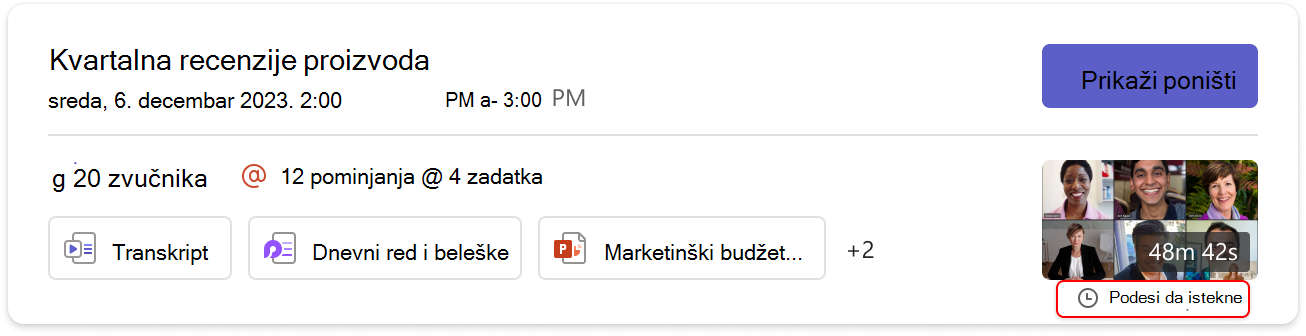
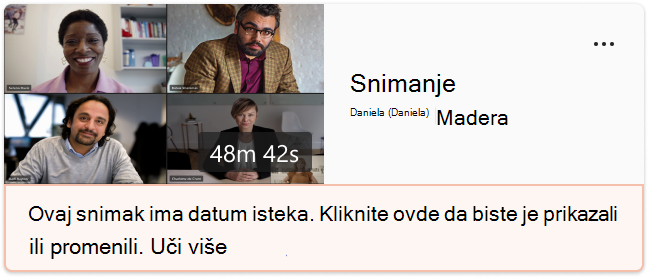
- Za poruku o snimku kliknite na vezu "ovde" da biste otvorili snimak na stranici plejera.
- Za poruku podsetnika, zadržite pokazivač iznad "Set to expire" ispod sličice snimka. U iskačućem opisu alatke kliknite na vezu "Prikaži ili promeni" da biste otvorili snimak na stranici plejera.
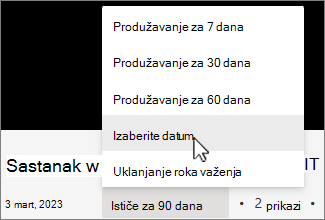
Na stranici video plejera izaberite odbrojavanje do isteka ispod video zapisa. Promenite rok važenja tako što ćete izabrati vremenski okvir sa padajućeg menija. Možete i da odaberete stavku "Ukloni rok važenja " ako ne želite da bude izbrisan.
Napomena
- Poruka koja ukazuje na to da će snimak isteći nastaviće da se prikazuje na snimku u ćaskanju čak i ako uklonite datum isteka. Ali ne brinite, on neće isteći ako ste izabrali opciju Bez isteka.
- Vlasnik snimka će dobiti e-poruku kada istekne. U tom trenutku će imati mogućnost da ga oporave iz korpe za otpatke u trajanju do 90 dana. Kada se oporavi, snimak više neće automatski isteći.
- Gledanje snimka neće uticati na datum isteka.
- Više informacija za administratore možete da pronađete ovde.
Privatnost
Svi učesnici sastanka dobiće obaveštenje u svojoj Teams aplikaciji za računare, veb ili mobilne uređaje čim počne snimanje sastanka.
U zavisnosti od regiona, možda će vam biti potrebna dozvola svih učesnika da biste mogli da ih snimite. Dodatne informacije potražite u Microsoft izjavi o privatnosti.
Organizator sastanka automatski poseduje snimak. Snimak podrazumevano mogu da preuzmu ili izbrišu samo organizatori sastanka i saradnici.
| Tip snimanja | Dozvola za prikaz | Dozvola za preuzimanje |
|---|---|---|
| Sastanak kanala | Tim | Korisnik koji ima dozvolu za prikazivanje |
| Privatni sastanak | Pozvani korisnici i korisnici kojima su prisustvovali (članovi ćaskanja) | Korisnik koji ima dozvolu za prikazivanje |
| Grupni poziv | Chat članovi | Korisnik koji ima dozvolu za prikazivanje |
| Poziv jedan-na-jedan | Chat članovi | Korisnik koji ima dozvolu za prikazivanje |
| PSTN poziv jedan-na-jedan | Korisnik usluge Teams | Korisnik usluge Teams |
Rešavanje problema sa snimcima
Ako imate problema sa snimanjem sastanka, verovatno će vam biti potrebna pomoć IT administratora da biste ih rešili. Imajte ove stvari na umu dok nastavljate:
- I organizator sastanka i osoba koja snima moraju da posjeduju neku od sledećih licenci: Office 365 Enterprise E1, E3, E5, F3, A1, A3, A5, M365 Business, Business Premium ili Business Essentials.
- IT administrator mora da obezbedi licencu za snimanje i organizatoru sastanka i osobi koja snima.
- Gosti ne mogu da snimaju sastanke. Spoljni korisnici mogu da snimaju pozive, ali ne i sastanke.