
Zašto ne mogu da koristim sobe za pojedinačne sastanke na sastanku u aplikaciji Teams?
Da biste videli  " u kontrolama sastanka, morate biti organizator planiranog privatnog sastanka, sastanka "Sastani se odmah", planiranog sastanka kanala ili sastanka kanala "Sastani se odmah". Pored toga, morate da se pridružite sastanku iz podržanog Teams klijenta za Windows (uključujući VDI) ili macOS.
Linux, veb, iOS, iPadOS, Android (uključujući Chromebook) i PSTN klijenti su trenutno omogućeni za učesnike soba za pojedinačne sastanke, što znači da učesnici koji se pridružuju iz ovih klijenata mogu biti premešteni u sobe za pojedinačne sastanke, ali ne mogu da upravljaju sobama za pojedinačne sastanke.
Nećete videti "Sobe za pojedinačne sastanke" u kontrolama sastanka ako:
- Niste organizator sastanka ili niste postavljeni kao menadžer sobe za pojedinačne sastanke.
- Sastanak je otkazan.
- Izbrisana je nit u kojoj je organizovan sastanak kanala.
- Sastanak je organizovan na privatnom ili deljenom kanalu.
- Pridružili ste se iz nepodržanog klijenta.
- Niste iz iste organizacije kao organizator sastanka.
- Sobe za pojedinačne sastanke onemogućene su smernicama putem portala za administraciju.
Neki od učesnika sastanka nisu premešteni u odgovarajuće sobe za pojedinačne sastanke. Šta da radim?
Određeni tipovi učesnika sastanka ne mogu da se premeste u sobe za pojedinačne sastanke:
- Učesnici su se prijavili na Microsoft Teams (besplatan) nalog
- Učesnici koji su se pridružili sa nepodržanih uređaja, kao što je CVI.
- Učesnici koji nisu trenutno na sastanku.
- Učesnici koji koriste starije verzije usluge Teams.
Savet
Glavni sastanak može da služi kao soba za pojedinačne sastanke za ove učesnike kojima se ne može dodeliti.
Ako ste organizator sastanka i i dalje imate problema sa premeštanjem učesnika u sobe za pojedinačne sastanke, pokušajte da ih ponovo dodelite sobama. Saznajte više o tome kako da to uradite ovde.
Organizator sastanka može i da pokuša da dodeli učesnika koji nije uspeo da se pridruži sobi za pojedinačne sastanke tako što će otići do stavke "Sobe za pojedinačne sastanke" Ikona ''Sobe za kontrolama sastanka, zadržavajući pokazivač iznad imena učesnika dok 'Još opcija'' Pored imena učesnika se pojavljuje ikona  ", a zatim bira stavku "Zatraži pridruživanje". Učesnik će zatim biti zamoljen da se pridruži sobi.
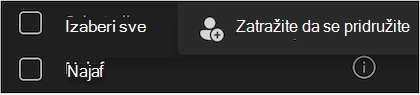
Postoji nekoliko poznatih ograničenja za premeštanje učesnika kojima je dodeljena otvorena soba:
- Učesnici koji nisu u sobi za pojedinačne sastanke ne mogu da se premeste u drugu sobu za pojedinačne sastanke.
- Učesnici koji su premešteni iz otvorene u zatvorenu sobu će doći na glavni sastanak.
Vidim poruku o grešci kada pokušam da zatvorim sve sobe za pojedinačne sastanke. Šta da radim?
Pokušajte da kliknete desnim tasterom miša na sobu čije zatvaranje nije uspelo i izaberete stavku "Zatvori sobu " iz opcija menija.
Zašto se nisu otvorile neke od mojih soba za pojedinačne sastanke?
Prazne sobe se neće otvoriti. Pored toga, ako podesite tajmer za sobe za pojedinačne sastanke i niko se ne pridruži sobi, ta soba se neće otvoriti.
Zašto se moja soba za pojedinačne sastanke sa tajmerom zatvorila pre isteka vremena?
Ako svi učesnici napuste sastanak pre isteka tajmera, soba će se automatski zatvoriti.
Kako da kontrolišem postavke hola za glavni sastanak?
Iz ovih postavki možete da kontrolišete da li učesnici sastanka treba da budu primljeni u hol. Za više informacija, kliknite na sledeću vezu: Promenite postavke učesnika za Teams sastanak.
Da li odabir opcije "Završi sastanak" na glavnom sastanku završava ili zatvara sve aktivne sobe za pojedinačne sastanke?
Ne, izborom dugmeta "Završi sastanak " samo se zatvara glavni sastanak. Da biste zatvorili sobe za pojedinačne sastanke, izaberite stavku "Zatvori sobe iz soba za pojedinačne sastanke" '. Znaćete da su se sobe uspešno zatvorile kada im se status promeni u Zatvoreno.
Šta da radim ako se krajnja tačka telefona ne pomera?
Obavestite organizatora ili menadžera sobe za pojedinačne sastanke da uradi sledeće:
- Proverite da li vam je dodeljena soba na tabli.
- Ako je soba već otvorena, ponovo kliknite na dugme "Dodeli ".
Šta da radim ako mi se izostavi krajnja tačka telefona?
Možete ponovo da birate u sastanak.
- Ako ste korisnik koji se uključuje biranjem, pridružićete se glavnoj sobi. Zamolite organizatora da vam dodeli postojeću sobu i premesti vas.
- Ako ste korisnik pozivanja me, moći ćete da se pridružite prethodnoj sobi u kojoj ste bili tako što ćete kliknuti na dugme "Pridruži se sobi".
Šta da radim ako vidim da je moj Teams u jednoj sobi, ali telefonski poziv prima zvuk iz druge prostorije, dok koristim opciju "Pozovi me"?
Otpustite PSTN poziv i ponovo koristite funkciju Pozovi me u usluzi Teams.
Koja su poznata ograničenja za telefonsku podršku?
Učesnici koji se uključuju biranjem moraju ponovo biti dodeljeni sobi ako napuste sastanak i ponovo se pridruže sastanku.
Prihvati/odbij prenos nije podržan za učesnike telefonom (PSTN), uključujući poziv me.
Opcija "Zatraži da se pridružite" nije podržana PSTN učesnicima, uključujući opciju "pozovi me".
PSTN učesnici, uključujući opciju "pozovi me", automatski će biti premešteni u sobe, čak i ako je postavka automatskog ulaska u sobe za pojedinačne sastanke ISKLJUČENA.
Učesnici koji se pozivaju će sletjeti u hol kada se vrate u glavnu sobu iz soba za pojedinačne sastanke.
Savet
Organizator mora ponovo da primi učesnike da bi ih pustio unutra.
PSTN učesnici neće moći da se kreću ako je sobu nije kreirao vlasnik licence za audio konferenciju.
Kada organizator ima licencu za audio konferenciju, ali menadžer sobe za pojedinačne sastanke nema licencu za audio konferenciju:
- Ako menadžer sobe za pojedinačne sastanke kreira menadžer sobe za pojedinačne sastanke, PSTN učesnici mogu da se pridruže glavnoj sobi putem uključivanja biranjem/pozivanjem telefona ili pozivanjem meni. Međutim, oni nisu u mogućnosti da se presele u sobe za pojedinačne sastanke.
Kada organizator nema licencu za audio konferenciju, ali menadžer sobe za pojedinačne sastanke ima licencu za audio konferenciju:
Ako menadžer sobe za pojedinačne sastanke kreira menadžer sobe za pojedinačne sastanke, PSTN učesnici mogu da se pridruže sobama za pojedinačne sastanke direktno putem pozivanja ili usluge "pozovi me". Međutim, ne mogu da se vrate na glavni sastanak.
Savet
Uverite se da organizator i menadžer sobe za pojedinačne sastanke imaju licencu za audio konferenciju.
Koji je maksimalni broj učesnika sastanka u sobama za pojedinačne sastanke?
Sobe za pojedinačne sastanke mogu se organizovati za sastanke sa najviše 300 učesnika. Postoje neki scenariji koji bi onemogućili sobe za pojedinačne sastanke u kontrolama sastanka:
- Ako se sastanku pridruži više od 300 učesnika i u nekom trenutku broj učesnika padne ispod 300, Sobe za pojedinačne sastanke i dalje će biti onemogućena u kontrolama sastanka.
- Ako organizator sastanka počne da organizuje sobe za pojedinačne sastanke kada ima manje od 300 učesnika sastanka, ukupna veličina sastanka će automatski biti ograničena ili zaključana na 300 osoba. To znači da sastanku neće moći da se pridruži više od 300 učesnika dok se sve sobe za pojedinačne sastanke ne zatvore, izbrišu i dok se sastanak ponovo ne pokrene.
Napomena
U narednim pojavljivanjima sastanka koji je već zaključan na 300 učesnika, više nijedan učesnik ne može da se pridruži tim budućim pojavljivanjima dok se sobe za pojedinačne sastanke ne zatvore i izbrišu.
Da li će sobe za pojedinačne sastanke isteći?
Sobe za pojedinačne sastanke će isteći ako nisu otvorene u proteklih 60 dana (kao što su bilo koji drugi sastanci). Istekle sobe za pojedinačne sastanke ne prikazuju se na listi soba. Organizatori ne mogu da povrate sobe za pojedinačne sastanke koje su istekle, ali i dalje mogu da upravljaju drugim sobama (ako su prisutne i ako nisu istekle). Mogu i da dodaju nove sobe za pojedinačne sastanke (numerisanje će uslediti postepeno) ili mogu ponovo da kreiraju sve sobe od početka.
Koja su poznata ograničenja za organizatore sastanka kada izaberu menadžere soba za pojedinačne sastanke?
Organizatori sastanka imaju sledeća ograničenja prilikom dodeljivanja menadžera soba za pojedinačne sastanke:
- Samo izlagači u vašoj organizaciji mogu da budu izabrani za menadžere soba za pojedinačne sastanke.
- Samo pozvani izlagači mogu da budu izabrani za menadžere soba za pojedinačne sastanke.
- Broj menadžera soba za pojedinačne sastanke ograničen je na 10.
- People koji se pridružuju kao učesnici i unapređuju se sa spiska ne mogu biti menadžeri soba za pojedinačne sastanke, čak i ako su pozvani.
- Menadžeri soba za pojedinačne sastanke ne mogu biti dodeljeni određenim sobama, ali mogu slobodno da se kreću između soba.
Koja su poznata ograničenja za kreiranje soba pre sastanka i dodelu učesnika pre sobe za pojedinačne sastanke?
Organizatori sastanka koji koriste kreiranje soba za pojedinačne sastanke i priređivanje učesnika pre sastanka imaju sledeća ograničenja:
Uloge:
- Samo organizatori sastanka mogu unapred da kreiraju sobe za pojedinačne sastanke i unapred dodele učesnike.
Dostupnost iskustva pre sastanka:
- Organizatori sastanka mogu da pristupe samo pred sastankom kada glavni sastanak nije u toku i kada su sve sobe za pojedinačne sastanke zatvorene. Kada sastanak počne, sobama za pojedinačne sastanke se može upravljati samo putem table sobe za pojedinačne sastanke u aktivnom sastanku (to zahteva da se organizatori ili menadžeri soba za pojedinačne sastanke pridruže sastanku).
Dodela učesnika:
- Samo osobe u odobrenim organizacijama su dostupne za unapred dodeljivanje.
- Učesnici prijavljeni na Microsoft Teams (besplatan) nalog ne mogu biti dodeljeni sobi za pojedinačne sastanke.
- Samo pozvani učesnici i oni kojima je dodeljen u prethodnim sesijama, bez obzira na to da li su pozvani, dostupni su za unapred dodeljivanje.
- Unapred dodeljivanje učesnika nije moguće ako sastanak ima više od 300 pozvanih osoba.
- Učesnici koji su unapred dodeljeni i pridružili su se glavnom sastanku kasno, pošto su sobe za pojedinačne sastanke već otvorene, neće biti automatski premešteni u te otvorene sobe.
- Unapred dodeljeni učesnici koji se pridruže glavnom sastanku sa nepodržanih uređaja neće biti premešteni u sobe za pojedinačne sastanke kada se sobe otvore.
Kreiranje i postavke sobe:
- Menadžeri soba za pojedinačne sastanke mogu da se imenuju pre sastanka tako što će pristupiti postavkama soba za pojedinačne sastanke na kartici "Sobe za pojedinačne sastanke", koja je dostupna tek pošto se kreiraju sobe za pojedinačne sastanke.
- Maksimalno vremensko ograničenje organizatori mogu unapred da kreiraju sobe pre početka sastanka je 60 dana. Posle 60 dana, unapred kreirane sobe će isteći.
Kako da prijavim probleme sa sobama za pojedinačne sastanke?
Podelite povratne informacije o sobama za pojedinačne sastanke tako što ćete izabrati Pomozite > u pružanju povratnih informacija u usluzi Teams. Pitanja možete da postavljate i u usluzi Microsoft Answers i u Microsoft Tech Community. Da biste rešili drugi problem sa Microsoft podrškom, moraćete da imate pri ruci datoteke evidencije sa računara organizatora sastanka i sa računara učesnika sastanka, koje možete da izvezete pomoću ovih koraka.