
Ako imate problema sa kamerom u usluzi Microsoft Teams, imamo neke predloge koji će vam pomoći da se vratite na pravi put.
Savet
Korisnici operativnog sistema Windows 10 mogu i ovde da pronađu više informacija o rešavanju uobičajenih problema sa kamerom.
Proverite da li se kamera koristi
Da biste se uverili da možete da koristite kameru u usluzi Teams:
- Zatvorite sve druge aplikacije koje možda koriste kameru (kao što su Skype ili FaceTime).
- Ako koristite spoljnu kameru, pokušajte da je isključite i ponovo uključite.
- Pokušajte da ponovo pokrenete uređaj.
- Obratite se podršci proizvođača uređaja u slučaju da je u pitanju hardverski problem.
Proveri da li postoje ispravke
Uverite se da imate instaliranu najnoviju ispravku za Windows ili Mac OS ispravku i verziju aplikacije Teams .
Proverite da li postoje ispravke u usluzi Teams da biste se uverili da koristite najnoviju verziju.
Napomena
Da biste rešili probleme sa uslugom Teams u infrastrukturama virtuelne radne površine (VDI), obratite se IT administratoru ili idite ovde za više informacija.
Upućivanje probnog poziva
Da biste još jednom proverili da li kamera radi, izvršite probni poziv u usluzi Teams.
Da biste uputili probni poziv:
- Izaberite stavku "Postavke i još mnogo toga
 u gornjem desnom uglu usluge Teams.
 - Izaberite
 >"Postavke"Uređaji
 .
. - U okviru "Postavke zvuka" izaberite stavku "Napravi probni poziv"
 ".
".
U probnom pozivu videćete kako rade mikrofon, zvučnik i kamera. Pratite uputstva robota za testiranje poziva i snimite kratku poruku. Poruka će vam se reprodukovati. Nakon toga dobićete rezime probnog poziva i možete da odete u postavke uređaja da biste uneli promene.
Napomena
- Funkcija testiranja poziva za sada je dostupna samo na engleskom jeziku. Dodatni jezici stižu uskoro.
- Izbrisaćemo probni snimak odmah nakon poziva. Microsoft ih neće zadržavati niti koristiti.
- Funkcija testiranja poziva trenutno nije dostupna za Teams na vebu.
Rešavanje problema za Windows
Ako i dalje imate problema sa kamerom, evo još nekih rešenja koja možete da isprobate.
Dodatnu pomoć potražite u članku Kamera ne funkcioniše u operativnom sistemu Windows.
Provera dozvola mobilna aplikacija Teams
Možda ćete morati da promenite dozvole na vašem mobilnom uređaju.
Da biste promenili dozvole na Windows uređaju:
Otvorite aplikaciju " Postavke " na uređaju.
Izaberite privatnost & bezbednosnu>kameru.
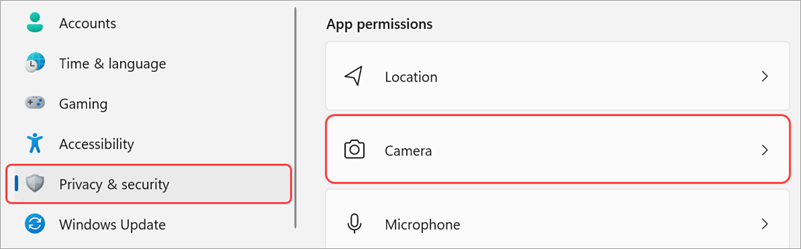
Uključite preklopnik " Dozvoli aplikacijama da pristupe kameri ".

U okviru Dozvoli aplikacijama da pristupe kameri, uključite preklopnik Microsoft Teams (posao ili škola)
- Ako je preklopnik već uključen, isključite ga i ponovo uključite.
Zatvorite sve aplikacije i ponovo pokrenite uređaj.
Proverite upravljačke programe
Kada kamera ne radi u operativnom sistemu Windows 10 (ili ako koristite spoljnu veb kameru), možda postoji problem sa upravljačkim programima. Ovde ćete pronaći detaljna uputstva za proveru Windows upravljačkih programa.
Rešavanje problema za Mac OS
Ako i dalje imate problema sa kamerom, evo drugog rešenja koje možete da isprobate.
Provera dozvola aplikacije
Možda ćete morati da promenite dozvole za uređaj.
Da biste promenili dozvole na Mac OS uređaju:
- Otvorite postavke sistema na uređaju.
- Izaberite stavku Bezbednost & Privatnost.
- U okviru Privatnost izaberite stavku "Kamera".
- Proverite da li je izabrana usluga Microsoft Teams (posao ili škola).
- Zatvorite sve aplikacije i ponovo pokrenite uređaj.
Napomena
Ove postavke se primenjuju na Mac OS 10.14 i novije verzije.
Rešavanje problema sa uslugom Teams na vebu
Ako koristite Teams na vebu, evo nešto što možete da uradite da biste se uverili da je kamera ispravno podešena.
- Proverite postavke pregledača: Možda ćete morati da "dozvolite" kameri i/ili mikrofonu da rade u usluzi Teams.
- Obratite se IT administratoru: Nekim postavkama možda upravlja IT administrator; Obratite im se za više detalja.
Napomena
Microsoft Teams na vebu trenutno je podržan u pregledačima Chrome, Safari, Edge, Firefox i Internet Explorer 11.
Microsoft Edge
Izaberite postavke i još mnogo toga Ikona>
 Dugme "Postavke".
Izaberite stavku Kolačići i dozvole lokacije.
Izaberite kameru.
Uključite preklopnik "Pitaj pre pristupa" (preporučuje se).
Napomena
Ako je ovo isključeno, pristup kameri će biti blokiran u pregledaču Edge.
Google Chrome
Otvorite stavku Postavke.
Izaberite stavku "Privatnost i bezbednost>" Postavke sajta – Dozvole>.
Izaberite kameru.
- Na vrhu ovog ekrana, uverite se da je izabran odgovarajući uređaj iz padajućeg menija.
- U okviru "Podrazumevano ponašanje", izaberite lokaciju koja može da zatraži da koristite kameru.
Safari
- U pregledaču Safari otvorite željene postavke.
- Izaberite veb lokacije.
- U opštem slučaju izaberite stavku "Kamera".
- Pored stavke "Kada posetite druge veb lokacije", izaberite "Pitaj " ili "Dozvoli".
Obratite se Microsoft podršci
I dalje vam je potrebna pomoć? Obratite se Microsoft podršci.