
Spara automatiskt fungerar i Microsoft 365 när filen sparas på OneDrive eller SharePoint. Om du vill använda spara automatiskt öppnar eller sparar du filen direkt från Word, Excel eller PowerPoint och kontrollerar att du har en aktiv Microsoft 365-prenumeration.
Obs
CSV-filer stöds inte i Spara automatiskt.
Aktivera Spara automatiskt i Word, Excel eller PowerPoint
Om du vill aktivera Spara automatiskt sparar du filen i OneDrive- eller SharePoint-mappen från Microsoft 365-appen.
Gå till Arkiv och sedan Spara som.
Välj din
 OneDrive personligt konto eller arbets- eller skolkonto.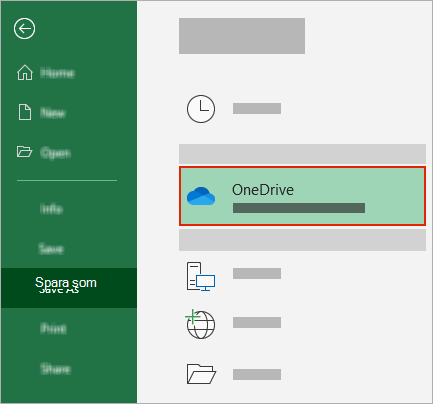
Välj din undermapp i listan som visas.
Ange ett filnamn och välj Spara.
Tips
- Om du inte ser OneDrive i listan väljer du Logga in. Om du inte ser OneDrive för familj, arbete eller skola i listan väljer du Lägg till en plats. Läs mer om hur du lägger till OneDrive som en tjänst.
- Om du väljer en befintlig fil aktiveras Spara automatiskt för den filen.
- Om du inte ser OneDrive
Aktivera Spara automatiskt när du öppnar filer från OneDrive eller SharePoint
För att säkerställa att Spara automatiskt är aktiverat så fort du börjar redigera öppnar du filen genom att navigera till OneDrive- eller SharePoint-mappen inifrån Microsoft 365-appen.
Gå till Arkiv och sedan Öppna.
Välj din
OneDrive personligt konto eller arbets- eller skolkonto.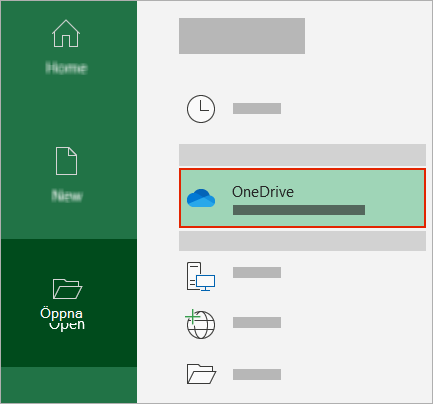
Välj plats för undermappen i listan som visas.
Markera en fil för att öppna den.
Tips
- Om du inte ser OneDrive i listan väljer du Logga in. Om du inte ser OneDrive för familj, arbete eller skola i listan väljer du Lägg till en plats. Läs mer om hur du lägger till OneDrive som en tjänst.
- När filen har öppnats behöver du inte hålla på att spara den, utan alla ändringar sparas automatiskt.
- Om du inte ser OneDrive
Åtgärda uppmaningen "Ladda bara upp filen" när du aktiverar Spara automatiskt
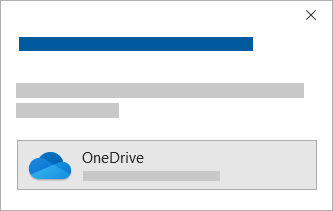
Om du väljer växlingsknappen Spara automatiskt och ser meddelandet "Ladda bara upp filen" gör du så här:
Om du vill fortsätta arbeta med den ursprungliga filen väljer du X för att stänga fönstret. Följ sedan stegen ovan för att aktivera Spara automatiskt.
Stäng inte fönstret Spara om du vill skapa en kopia av filen. Välj OneDrive i listan över platser och ange ett namn för kopian.
Varning!
Om du öppnar den ursprungliga filen visas inga senare ändringar.
Tips
Välj filnamnet högst upp i appen för att se dess plats och versionshistorik.
Felsöka problem med att aktivera spara automatiskt i Microsoft 365-appar
Varför är Spara automatiskt inte aktiverat när du öppnar en fil från Utforskaren eller Finder?
Om du öppnar en Office-fil från Utforskaren eller Finder måste du öppna filen enligt beskrivningen ovan för att aktivera Spara automatiskt.
Stäng och öppna filen igen från Microsoft 365-appen, inte Utforskaren eller Finder.
Varför är Spara automatiskt inte aktiverat när jag öppnar en fil från listan med mina senaste filer?
Om du öppnar en Office-fil från listan med senast använda filer via Aktivitetsfältet eller Office-appen måste du öppna filen enligt beskrivningen ovan för att aktivera Spara automatiskt.
Kontrollera genom att hovra med muspekaren över listan Senaste: Files som börjar C:\Användare\ i sökvägen öppnas inte med Spara automatiskt, men filer med https:// öppnas med .
Stäng och öppna filen igen från Microsoft 365-appen, inte från listan över de senaste filerna.
Varför inaktiveras Spara automatiskt?
Om du öppnar en Office-fil från Utforskaren, Finder eller listan över senast använda filer via Aktivitetsfältet kan du behöva Spara eller öppna filen enligt beskrivningen ovan för att aktivera Spara automatiskt.
Stäng och öppna filen igen från Microsoft 365-appen, inte från listan över de senaste filerna.
Inställningarna för att spara automatiskt kan vara inaktiverade för vissa filer, särskilt stora filer eller filer som lagras på SharePoint.
- Gå till Filalternativ>>Spara.
- Kontrollera att rutan Spara automatiskt är markerad.
Spara automatiskt är fortfarande inte aktiverat när du öppnar en fil med Microsoft 365-appen från OneDrive
Inställningarna för att spara automatiskt kan vara inaktiverade för vissa filer, särskilt stora filer eller filer som lagras på SharePoint.
- Gå till Filalternativ>>Spara
- Kontrollera att rutan Spara automatiskt är markerad.
Vad du kan göra om Spara automatiskt fortfarande inte är aktiverat
Det finns även andra orsaker till att Spara automatiskt kan vara inaktiverad. Här är en lista över vanliga orsaker till att funktionen är inaktiverad:
- Spara automatiskt är bara tillgängligt om du har en aktiv Microsoft 365-prenumeration. Har du inte någon prenumeration? Få ut mesta möjliga av Office med Office 365.
- Filen har ett äldre format som .xls, .ppt eller .doc.
- OneDrive-synkronisering är pausad.
- Filen är inbäddad i en annan Microsoft 365-fil.
- Presentationen är i bildspelsläge.
Förstå om spara automatiskt fungerar med lokala filer i Microsoft 365-appar
Spara automatiskt gäller endast för Microsoft 365-filer som lagras i OneDrive, men funktionen Återskapa automatiskt i Microsoft 365 är aktiverad som standard och sparar ditt arbete var 10:e minut.
Om du vill visa eller ändra inställningarna för automatisk återställning öppnar du en Microsoft 365-app och väljer Filalternativ>>Spara.
Inaktivera Spara automatiskt i Word, Excel eller PowerPoint
Om du vill inaktivera Spara automatiskt växlar du reglaget Spara automatiskt längst upp till vänster i apphuvudet.

Vill du lämna feedback?
Skicka feedback för att hjälpa oss att prioritera nya funktioner i framtida uppdateringar. Mer information finns i Hur gör jag för att ge feedback om Microsoft Office.
Behöver du mer hjälp?
Kontosupport. Om du behöver hjälp med Microsoft-konto och prenumerationer går du till Hjälp för konto & fakturering.
Teknisk support. För teknisk support väljer du Kontakta Microsoft Support nedan, anger ditt problem och väljer Få hjälp.
Mobila användare kan kontakta supporten genom att öppna OneDrive-appen och försiktigt skaka enheten.
Stöd från communityn. Communities hjälper dig att ställa frågor, ge feedback och få råd från experter med rika kunskaper. Fråga Microsoft-communityn. Lämna inte ut personlig eller känslig information i offentliga forum.