

Vad är Versionshistorik i OneDrive och SharePoint?
Med hjälp av versionshistoriken kan du se och återställa tidigare versioner av dina filer som lagras på OneDrive eller SharePoint. Versionshistoriken fungerar med alla filtyper, inklusive Microsoft 365-filer, PDF-filer, CAD-filer, foton, videor med mera.
Obs
- Filversionshistoriken behålls i 30 dagar.
- Om du är inloggad med ett arbets- eller skolkonto kan administratören ha stängt av versionshantering av dokument.
- Logga in på OneDrive på onedrive.com med ditt personliga Microsoft-konto eller ditt arbets- eller skolkonto.
- Markera den fil som du vill återställa till en tidigare version (du kan bara återställa en fil i taget), högerklicka och välj sedan Versionshistorik.
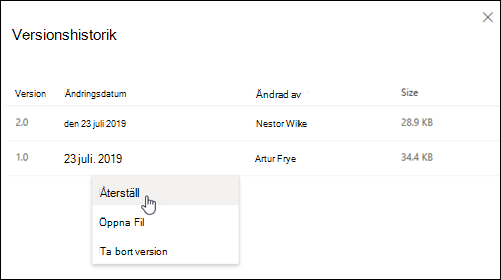
- I fönstret Versionshistorik väljer du ellipsen (...) bredvid den version av dokumentet som du vill återställa och klickar sedan på Återställ.
Använda versionshistorik för OneDrive i Windows Utforskaren
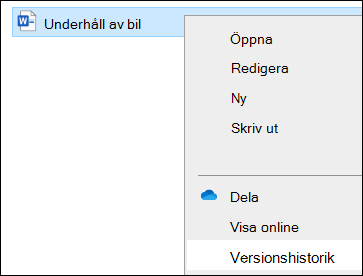
Om du har OneDrive-synkroniseringsprogrammet installerat på datorn högerklickar du på filen som du vill återställa till en tidigare version i Utforskaren och väljer Versionshistorik. Välj sedan ellipsen (...) bredvid den version du vill ha och klicka på Återställ.
Den valda dokumentversionen blir nu den aktuella versionen. Den tidigare aktuella versionen blir den föregående versionen i listan.
Se även
Mer information om inställningar för versionshantering i SharePoint (som även gäller OneDrive för arbete eller skola) finns i Aktivera och konfigurera versionshantering för en lista eller ett bibliotek eller Hur fungerar versionshantering i en lista eller ett bibliotek?
Behöver du mer hjälp?
Kontosupport. Om du behöver hjälp med Microsoft-konto och prenumerationer går du till Hjälp för konto & fakturering.
Teknisk support. För teknisk support väljer du Kontakta Microsoft Support nedan, anger ditt problem och väljer Få hjälp.
Mobila användare kan kontakta supporten genom att öppna OneDrive-appen och försiktigt skaka enheten.
Stöd från communityn. Communities hjälper dig att ställa frågor, ge feedback och få råd från experter med rika kunskaper. Fråga Microsoft-communityn. Lämna inte ut personlig eller känslig information i offentliga forum.