

Om dina OneDrive-filer tas bort, skrivs över, skadas eller smittas med skadlig kod kan du eventuellt återställa filer eller mappar med hjälp av något av alternativen i den här artikeln.
Microsoft 365-prenumeranter kan också återställa en tidigare version av en fil och använda funktionen för att återställa hela OneDrive för att återställa allt och återställa alla ändringar som inträffat i filer och mappar till valfri tidpunkt under de senaste 30 dagarna.
Obs
- För personliga konton kan du återställa filer eller mappar som tagits bort under de senaste 30 dagarna. För arbets- eller skolkonton kan du återställa filer eller mappar som tagits bort under de senaste 93 dagarna, såvida inte administratören har ändrat kvarhållningsinställningen.
- Du kan bara återställa filer eller mappar som fanns på din egen OneDrive, inte filer som någon annan delat med dig.
- Du kan inte återställa filer eller mappar när de har tagits bort permanent från Papperskorgen i OneDrive.
Återställa filer eller mappar från OneDrive-webbplatsens papperskorg
Gå till onedrive.com och logga in med ditt Microsoft-konto eller ditt arbets- eller skolkonto.
I navigerings fönstret väljer du Papperskorgen.
Markera de filer eller mappar som du vill återställa genom att peka på varje objekt och markera kryssrutan Cirkel och sedan välja Återställ.
Tips
Använd kommandot Visa objekt i personligt valv i papperskorgen för att se filer som tagits bort från ditt personliga valv.
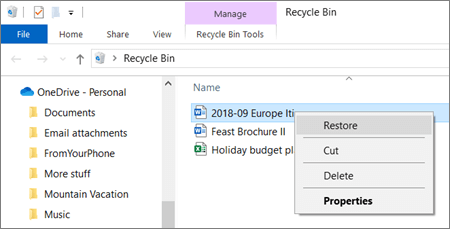
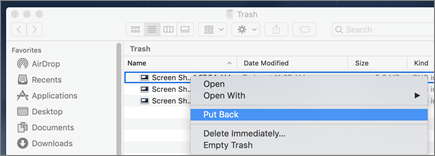
 ), visas inte i datorns papperskorg eller papperskorg. Du kanske kan återställa borttagna filer eller mappar från OneDrive- eller SharePoint-papperskorgen.
 längst upp till vänster på skärmen, välj kontot och tryck sedan på papperskorgen.
 .
.Se även
Återställa en tidigare version av en fil i OneDrive
Återställa objekt som tagits bort från SharePoint eller Teams eller en papperskorg för en SharePoint-webbplatssamling
Behöver du mer hjälp?
Kontosupport. Om du behöver hjälp med Microsoft-konto och prenumerationer går du till Hjälp för konto & fakturering.
Teknisk support. För teknisk support väljer du Kontakta Microsoft Support nedan, anger ditt problem och väljer Få hjälp.
Mobila användare kan kontakta supporten genom att öppna OneDrive-appen och försiktigt skaka enheten.
Stöd från communityn. Communities hjälper dig att ställa frågor, ge feedback och få råd från experter med rika kunskaper. Fråga Microsoft-communityn. Lämna inte ut personlig eller känslig information i offentliga forum.