

Du kan hantera din OneDrive för arbete eller skola för att se hur mycket utrymme du använder och frigöra utrymme om du börjar närma dig din lagringsgräns.
Obs
- Om du inte har behörighet att uppdatera lagringsutrymmet kontaktar du din webbplatsadministratör. Mer information om behörigheter finns i avsnittet om behörighetsnivåer.
- Information om hur du hanterar ditt personliga OneDrive-lagringsutrymme finns i Hur fungerar Microsofts lagring?
Hantera lagringsutrymmet i appen OneDrive-synkronisering
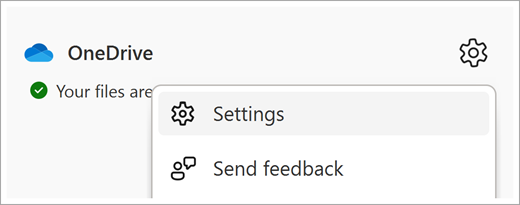
- Klicka på den blå OneDrive-ikonen
 i Windows meddelandefält och välj sedan ikonen>
 .
.
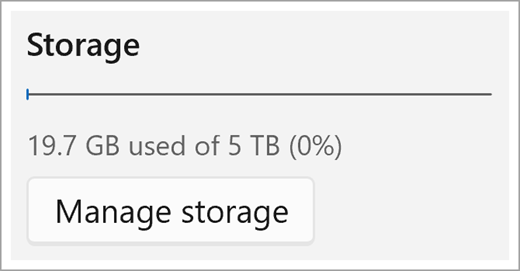
- Här visas en översikt över det tillgängliga OneDrive-lagringsutrymmet. Välj Hantera lagring.
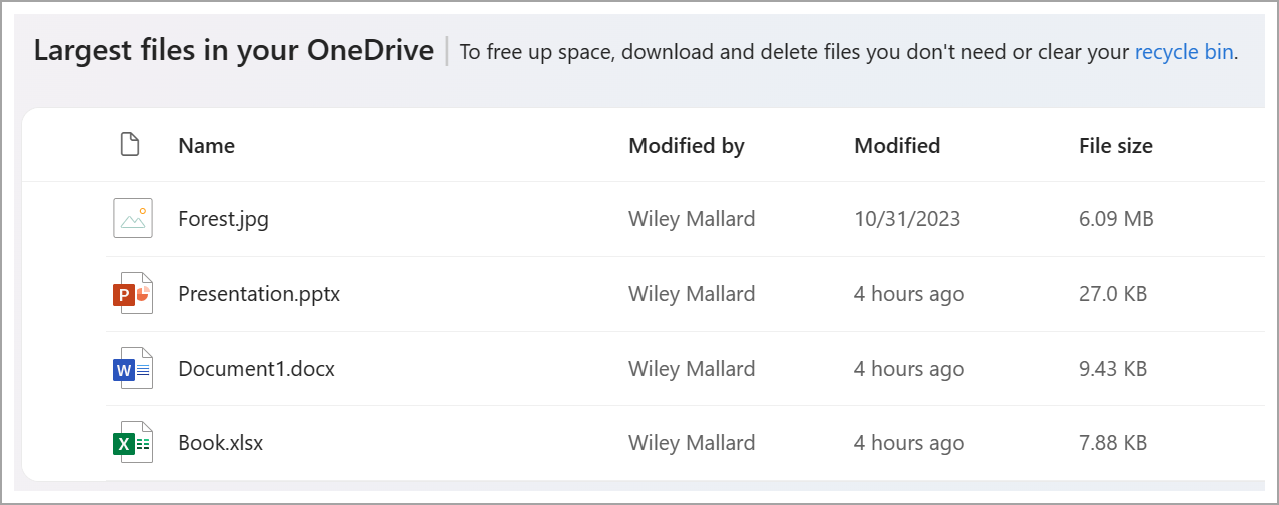
- Då öppnas sidan med de största filerna som visar en lista över alla filer i OneDrive, sorterade efter storlek.
Obs
När du tar bort objekt måste du ta bort dessa objekt permanent i Papperskorgen för att frigöra utrymme för andra objekt. Mer information finns i Ta bort filer och mappar i OneDrive .
Hantera lagring från OneDrive-webbplatsen
När du är inloggad med ditt arbets- eller skolkonto på OneDrive-webbplatsen kan du se hur mycket lagringsutrymme som används och vad som är tillgängligt i navigeringsfältet till vänster. Klicka på användningsvärdet för att omdirigera till den största sidan med filer på OneDrive.

Se även
Hur fungerar Microsoft Storage för ett personligt konto?