OneDrive kan inte ansluta till Windows [LÖSNING]
PROBLEM
När du har aktiverat filer på begäran i OneDrive kan vissa kunder se följande felmeddelande när de försöker komma åt objekt i mappen OneDrive.
- OneDrive kan inte ansluta till Windows. För filer på begäran krävs en anslutning till Windows för att visa dina filer utan att ta upp utrymme på den här enheten. OneDrive kan fortsätta att försöka ansluta till Windows eller så kan du välja att ladda ned alla filer. Du kan inte använda filer som endast är tillgängliga online tills det här är fixat.
STATUS: LÖSNING
Läs mer om hur du kan man lösa felet när du öppnar filer i OneDrive.
Problem med att få åtkomst till butiken
Om du inte får åtkomst till butiken kan du prova de här tipsen:
- Kontrollera att du har den senaste Store-appen och är inloggad med ett konto som har behörighet att köpa eller ladda ned appar.
- Köp din prenumeration på sidan OneDrive-abonnemang och priser .
Det går tyvärr inte att lägga till mappen i OneDrive just nu
Mer information om när du inte är inloggad kan få hjälp med att lägga till din mapp.
Prenumerationen har lösts in på ett annat konto
Detta kan bero på att du är inloggad med ett annat Microsoft-konto. Kontrollera vilket konto som finns på din mobila enhet:
- Öppna OneDrive-appen.
- Tryck på din profilbild eller
 .
.
- Ditt kontonamn finns längst upp på skärmen under Jag. Om ditt arbets- eller skolkonto visas trycker du på
 för att se andra kontoalternativ eller väljer + Lägg till konto för att lägga till ditt personliga Microsoft-konto.
Filen eller mappen finns redan på OneDrive.
När du avmarkerar en mapp från listan med mappar som du väljer att synkronisera, kanske du får ett felmeddelande: ”Filen eller mappen finns redan i OneDrive.”
Lösningsalternativ:
Alternativ 1: Ta bort den från datorn.
Obs
Det är säkert att ta bort filen eftersom den fortfarande är tillgänglig i OneDrive online. Om du inte vill ha mappen på OneDrive och bara ha den på datorn, flyttar du mappen från datorns OneDrive-mapp (se alternativ 2 nedan).
Alternativ 2: Ta bort filen eller mappen från OneDrive.
Obs
När filen ingår i listan med mappar som ska synkroniseras flyttar du mappen till en plats utanför OneDrive-mappstrukturen. Då tas filerna och mappen bort från OneDrive.com och de blir endast tillgängliga på datorn.
Uppladdning blockerad
PROBLEM
Det här problemet kan inträffa om du har loggat in på en Microsoft 365-app med ett konto som inte har behörighet att ladda upp filer till OneDrive.
LÖSNING
Återställ appen Windows-inställningar som var inloggad med mitt arbetskonto, installera om OneDrive-appen och det löste problemet.
- Följ anvisningarna för att lägga till OneDrive som en tjänst.
Om det inte hjälper kan du behöva rensa de gamla OneDrive-autentiseringsuppgifterna genom att följa stegen nedan.
Vissa användare kan ha problem med att logga in på OneDrive med autentiseringsuppgifter som har upphört att gälla på datorn.
FRÅGA
En duplicerad fil skapas med dator namnet tillagt i filnamnet, till exempel:
- Bok1.xlsx
- book1-desktop-computer.xlsx
LÖSNING
Windows:
- Tryck på Windows-tangenten
 + R för att öppna dialogrutan Kör.
- Ange sökvägen %localappdata%\Microsoft\OneDrive\settings och välj OK.
- Ta bort filen PreSignInSettingsConfig.json.
Mac:
- Skriv "nyckelring" i Spotlight-sökningen och välj "Nyckelringsåtkomst". Om den inte visas i Spotlight går du till mappen Tillägg och öppnar Nyckelhanteraren därifrån.
- Sök efter ”OneDrive”.
- Ta bort "Cachelagrade autentiseringsuppgifter för OneDrive".
- Kör OneDrive.
Om dessa lösningar inte löser problemet avinstallerar du och installerar om OneDrive:
Obs
Du förlorar inga filer eller data om du inaktiverar eller avinstallerar OneDrive på datorn. Du kan alltid komma åt filerna genom att logga in på OneDrive.com.
Det går inte att tillämpa prenumerationen
Det kan ta upp till 24 timmar innan din prenumeration blir synlig.
- Gå till Hantera lagring och kontrollera om din prenumeration och lagring visas.
- Kontakta support om problemet kvarstår efter 24 timmar.
Du synkroniserar redan det här kontot [LÖSNING]
PROBLEM
När du försöker lägga till ditt konto i OneDrive för Mac kan du få följande felmeddelande: “Du synkroniserar redan detta konto.”
STATUS: LÖSNING
- I Spotlight-sökningen skriver du "nyckelring" och väljer " Nyckelringsåtkomst". Om den inte visas i Spotlight går du till mappen Tillägg och öppnar Nyckelhanteraren därifrån.
- Sök efter "OneDrive".
- Ta bort "Cachelagrade autentiseringsuppgifter för OneDrive".
- Gå till /Användare/<användarnamn>/Bibliotek/Gruppbehållare/
- Leta upp och radera UBF8T346G9.OneDriveSyncClientSuite.plist och UBF8T346G9.OfficeOneDriveSyncIntegration.plist
- Starta om OneDrive.
Du synkroniserar ett annat konto [LÖSNING]
PROBLEM
Du kan inte logga in på OneDrive och felmeddelandet "Du synkroniserar ett annat konto" visas. Det här kan inträffa när du har ändrat lösenordet till ditt Microsoft-konto.
STATUS: LÖSNING
Om du vill ha mer information om tillfälliga lösningar går du till OneDrive visar felmeddelandet “Du synkroniserar ett annat konto”.
Det går inte att synkronisera eller synkroniserar inte
Den här filen kan inte synkroniseras
Om du ser OneDrive-felmeddelandet "Den här filen kan inte synkroniseras" kan du behöva utföra ett eller flera steg för att få filen att synkroniseras igen, beroende på felet.
Felsök felet "Den här filen kan inte synkroniseras".
Files med denna ikon synkroniseras inte

Den här ikonen kan visas om du loggar in på OneDrive med ett arbets- eller skolkonto. Det innebär att administratören har blockerat synkroniseringen av vissa filtyper. Det vanligaste är att blockera Outlook-datafiler. Lär dig hur du flyttar Outlook-datafiler.
Om du även loggar in på OneDrive med ett personligt konto gäller samma begränsningar.
Det går inte att öppna filen
Felmeddelandet "Det går inte att öppna filen" i OneDrive
Om Windows visar ett felmeddelande med texten "Det går inte att öppna filen" kontrollerar du att OneDrive körs. Mer information finns i Felmeddelandet "Det går inte att öppna filen" i OneDrive .
Du har inte åtkomstbehörighet till objektet
PROBLEM
Vissa användare kan se felmeddelandet "du har inte åtkomstbehörighet till objektet" när de försöker använda OneDrive.
LÖSNING
Filen kanske används någon annanstans, men för att säkerställa att filbehörigheterna inte är orsaken följer du dessa steg:
- Öppna Utforskaren och bläddra till filen du vill ändra behörigheter för.
-
Högerklicka på filen och välj Egenskaper.
- Klicka på fliken Säkerhet.
- Välj Redigera under Grupper eller användarnamn.
- Markera varje användare eller grupp i listan för att visa och ändra behörigheter.
- Kontrollera att alternativet Fullständig kontroll – tillåta är markerat.
- Klicka på Verkställ och sedan på OK.
- Starta om datorn.
Det gick inte att starta Files on Demand
Om du försöker öppna en fil som är tillgänglig endast online i OneDrive och ser följande felmeddelande:
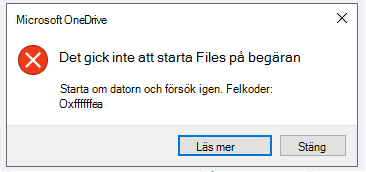
Det gick inte att starta Files on Demand
Starta om datorn och försök igen.
Det kan bero på att tjänsten Filer på begäran blockeras från att starta av äldre filter på vissa antivirusprogram. Testa att åtgärda problemet med följande lösningar:
Lösning 1: Uppdatera och starta sedan om datorn
Installera de senaste Windows- och Office-uppdateringarna och starta om din dator. Mer information finns i Uppdatera Windows och installera Office-uppdateringar.
Du bör också se till att själva OneDrive uppdateras till den senaste versionen: på sidan med viktig information om OneDrive som öppnas kan du jämföra det numret med den senaste versionen högst upp på sidan och välja Ladda ned OneDrive för Windows om den senaste versionen har ett högre nummer.
Lösning 2: Uppdatera ditt antivirusprogram
Uppdatering av antivirusprogrammet kan uppdatera filtren som orsakar problemet. Kontakta programvarutillverkaren om du vill ha mer information.
Den här prenumerationen tillhör ett annat konto
Prenumerationen du köpte från Apple är redan kopplad till ett Microsoft-konto. Prenumerationer är kopplade till det Microsoft-konto som du använde för att logga in på Office-programmet när du köpte prenumerationen. I de flesta fall uppstår det här problemet när du köper Microsoft 365 med ett personligt Microsoft-konto, men sedan loggar in med ett annat personligt eller arbets-Microsoft-konto.
Du prenumererar redan
Ditt konto har redan en aktiv Microsoft 365-prenumeration, eventuellt från en annan plattform. Vi upptäckte det under ditt köpförsök.
Din prenumeration håller på att aktiveras
Observera att det kan ta upp till 24 timmar innan lagringsuppgraderingar visas på ditt konto när du har köpt en prenumeration.
Det här kontot har en Google Play-prenumeration
iOS användare kan se det här felet om ditt Microsoft-konto också har en Google Play-prenumeration. Den prenumerationen bör avbrytas i Google Play Store innan du försöker köpa en ny prenumeration via Apple App Store.
Felkod 1
Felkod 1 innebär att ett okänt fel har inträffat, men det finns några andra kontroller som kan hjälpa dig att få OneDrive att fungera igen.
Kontrollera att du kommer åt OneDrive online
Välj den vita eller blåa OneDrive-molnikonen i meddelandefältet längst till höger i aktivitetsfältet.

Obs
Eventuellt måste du klicka på pilen Visa dolda ikoner bredvid meddelandefältet för att visa OneDrive-ikonen . Om ikonen inte visas i meddelandefältet kanske OneDrive inte körs. Välj Start, skriv OneDrive i sökrutan och välj OneDrive i sökresultaten.
Välj  >för OneDrive Visa online.
Uppdatera till den senaste versionen av OneDrive
OneDrive och Windows uppdateras regelbundet och synkroniseringsproblem kan undvikas om du håller datorn uppdaterad.
Ladda ned de senaste Windows-uppdateringarna för att få ut mesta möjliga av OneDrive. Windows 10 Fall Creators Update aktiverar OneDriveFiles On Demand som kan hjälpa dig att lösa synkroniseringsproblem.
Läs mer om OneDrive Filer på begäran.
Ladda ned den senaste versionen av OneDrive och installera den.
Obs
- Om du redan har den senaste versionen avslutas installationsprogrammet automatiskt.
- Mer information om den senaste versionen finns i Viktig information.
Starta om datorn
Tryck  , sök efter OneDrive och öppna sedan OneDrive.
Felkod 2
Felkod 2 innebär att OneDrive har problem med att hämta din kontoinformation.
Logga in på ditt Microsoft-konto för att kontrollera att det inte finns några autentiseringsproblem.
Felkod 6
Felkod 6 innebär att ett timeoutfel har uppstått. Vi rekommenderar att du startar om datorn eller smarttelefonen.
Prova lösningarna nedan innan du kontaktar supporten:
- Kontrollera Internetanslutningen på enheten där OneDrive inte fungerar.
- Kontrollera status för Microsoft Office Online-tjänster på Service Health-portalen.
- Starta om datorn eller smarttelefonen.
- Kan du komma åt andra Microsoft-tjänster med ditt Microsoft-konto, till exempel Outlook.com eller people.live.com? Om det går kan det vara ett tillfälligt problem med OneDrive. Om du inte kan det kan det vara kontorelaterat eller ett större problem.
Felkod 36
Felkod 36 kan visas om du överskrider SharePoint-gränserna för mängden dataobjekt som kan hanteras samtidigt.
Tröskelvärdet för listvyn är ungefär 5 000 objekt.
Mer information finns i Hantera stora listor och bibliotek i SharePoint.
Felkod 49
PROBLEM
Vissa användare kan se felkod 49 när de använder OneDrive.
LÖSNING
Det här felet orsakas av att en äldre version av OneDrive används. Om du vill ladda ned & installera den senaste versionen av OneDrive går du till Nedladdningar på OneDrive.
Felkoderna 1302, 1303, 1304, 1308 och 1414 i OneDrive för iOS
Dessa felkoder som visas i OneDrive för iOS gäller din Microsoft-prenumeration.
Du kan hantera dina prenumerationer på account.microsoft.com/services.
Obs
Om du har fler än ett Microsoft-konto loggar du in med kontot som används för den prenumeration som du vill ändra.
Felkod 0x80004005
Du kan se den här felkoden när du försöker låsa upp ditt personliga OneDrive-valv.
Så här löser du felet:
Öppna Windows-felsökaren(länken öppnar datorns inställningsinställningar )
)
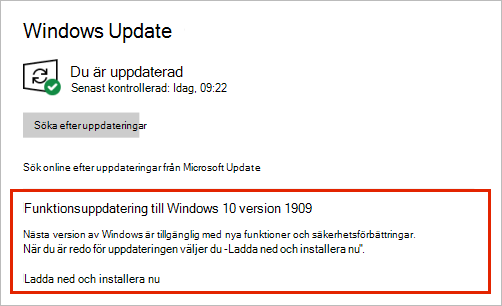
Välj Windows Update
Kontrollera att du accepterar alla uppdateringar, inklusive funktionsuppdateringar
Felkod 0x80010007
Felkod 0x8001007 innebär att OneDrive har problem med att synkronisera med datorn. Lös detta genom att ta bort länken till OneDrive och köra installationsprogrammet för OneDrive igen.
Du förlorar inga filer eller data om du inaktiverar, avinstallerar eller avlänkar OneDrive på datorn. Du kommer alltid åt filerna genom att logga in på ditt OneDrive-konto online.
Windows
- Välj OneDrive-molnet i meddelandefältet för att visa OneDrive-popupen.

- Välj ikonen
 Hjälp och inställningar för OneDrive och välj sedan Inställningar.
- Gå till fliken Konto .

- Välj Ta bort länken till den här datorn och välj sedan Ta bort länken till konto.
macOS
- Klicka på molnikonen för OneDrive i menyraden, klicka på Hjälp & Inställningar för att öppna menyn och välj Inställningar.
- Gå till fliken Konto .
- Välj Ta bort länken till den här Mac-datorn.
När du tagit bort länken följer du stegen i guiden Välkommen till OneDrive för att konfigurera OneDrive.
Felkod 0x80040c81
Felkod 0x80040c81 kan åtgärdas genom att återställa OneDrive.
innebär att OneDrive har problem med att ansluta till molnet. Om du använder en kabel för att ansluta till Internet kan du läsa om hur du åtgärdar nätverksanslutningen.
Om du använder Wi-Fi läser du Så här åtgärdar du Wi-Fi problem.
Felkod 0x80048823 för proxyautentisering
Om du ser den här felkoden och meddelandet "Dina proxyinställningar kräver autentisering." när du försöker logga in på OneDrive kontrollerar du att du inte använder en autentiserad proxy för att ansluta till OneDrive – autentiserade proxyservrar stöds inte i OneDrive.
PROBLEM
Vissa användare kan se felkoder 0x8004de44 eller 0x80048823 när de försöker logga in på OneDrive.
LÖSNING
Återställ appen Windows-inställningar som var inloggad med mitt arbetskonto, installera om OneDrive-appen och det löste problemet.
- Gå till Start och skriv "Inställningar", men öppna inte appen Inställningar.
- Under informationsfönstret Inställningar väljer du Appinställningar.
- Under avsnitten Återställ väljer du Återställ.
Felkod 0x80049d61
PROBLEM
En del användare ser felkoden 0x80049d61 när de startar OneDrive Store-appen. Vi är medvetna om problemet och arbetar med att släppa en korrigering så snart som möjligt.
LÖSNING
Använd OneDrive-skrivbordsappen eller gå till Onedrive.com.
Felkod 0x8004de40
Mer information om det här felet finns i Felkod 0x8004de40 när du loggar in på OneDrive.
Felkod 0x8004de42
Om du ser den här felkoden och meddelandet "Dina proxyinställningar kräver autentisering." när du försöker logga in på OneDrive kontrollerar du att du inte använder en autentiserad proxy för att ansluta till OneDrive – autentiserade proxyservrar stöds inte i OneDrive.
Felkod 0x8004de44
Om du ser den här felkoden och meddelandet "Dina proxyinställningar kräver autentisering." när du försöker logga in på OneDrive kontrollerar du att du inte använder en autentiserad proxy för att ansluta till OneDrive – autentiserade proxyservrar stöds inte i OneDrive.
PROBLEM
Vissa användare kan se felkoder 0x8004de44 eller 0x80048823 när de försöker logga in på OneDrive.
LÖSNING
Återställ appen Windows-inställningar som var inloggad med mitt arbetskonto, installera om OneDrive-appen och det löste problemet.
- Gå till Start och skriv "Inställningar", men öppna inte appen Inställningar.
- Under informationsfönstret Inställningar väljer du Appinställningar.
- Under avsnitten Återställ väljer du Återställ.
Felkod 0x8004de80 eller 0x8004de86
Om du ser felkod 0x8004de80 eller 0x8004de86 när du använder OneDrive avinstallerar du appen och installerar om den.
Du förlorar inga data genom att återställa eller avinstallera OneDrive.
OneDrive-programmet medföljer Windows 8.1 och Windows RT 8.1 och kan inte avinstalleras, men du kan avinstallera OneDrive från Windows 7, Windows Vista och vissa versioner av Windows 10.
- Välj Windows-tangenten och skriv Program i sökrutan och välj sedan Lägg till eller ta bort program (eller Lägg till program i Windows 7).
- Under Appar & funktioner (eller Program och funktioner i Windows 7) letar du upp och markerar Microsoft OneDrive.
- Välj Avinstallera.
- Ladda ned Microsoft OneDrive-appen från webbplatsen.
- Öppna den nedladdade filen och följ anvisningarna för att logga in och komma igång.
- Mer information finns i Installera om OneDrive.
Felkod 0x8004de85 eller 0x8004de8a
Du kan se felkoder 0x8004de85 eller 0x8004de8a om det finns ett problem med ditt OneDrive-konto, inklusive ett saknat konto eller en felmatchning om du loggar in med ett personligt Microsoft-konto och ett arbets- eller skolkonto.
Logga in på ditt personliga Microsoft-konto eller Office 365 konto för att kontrollera att det inte finns några autentiseringsproblem och kontrollera sedan dina OneDrive-appkonton:
- Välj OneDrive-molnikonen i meddelandefältet eller menyraden.
- Välj och sedan Inställningar eller Inställningar
- Välj fliken Konto för att säkerställa att rätt eller förväntat konto visas.
Felkod 0x8004de90
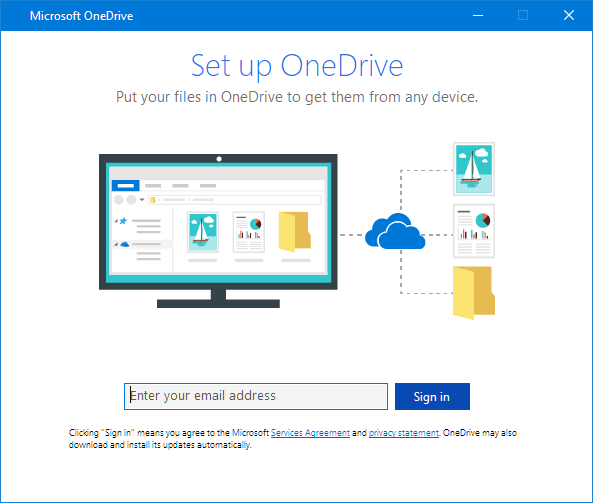
Felkod 0x8004de90 visas om OneDrive inte har konfigurerats helt.
Tryck , sök efter OneDrive och öppna sedan OneDrive
När installationsprogrammet för OneDrive startar anger du e-postadressen för ditt Microsoft-konto och väljer sedan Logga in för att konfigurera kontot.
Felkod 0x8004de96
Du kan se Felkod 0x8004de96 när du har ändrat lösenordet till ditt Microsoft-konto.
Mer information finns i OneDrive som visar felmeddelandet "Du synkroniserar ett annat konto".
Felkod 0x8004dea3
Om vissa Windows-funktioner inte fungerar eller om Windows kraschar kan du använda systemfilsgranskaren för att söka igenom Windows och återställa filerna.
Följ stegen i https://support.microsoft.com/help/929833 som hjälper dig att köra Systemfilsgranskaren och förstå resultatet.
Felkod 0x8004deb4
Läs mer om Felkod: 0x8004deb4 när du loggar in på OneDrive
Felkod 0x8004ded2
Du kan se Felkod 0x8004ded2 om du försöker lägga till ett arbets- eller skolkonto från en organisation som inte stöder OneDrive.
Du kanske kan lösa problemet genom att återställa OneDrive. Du förlorar inga filer eller data genom att återställa OneDrive på datorn.
Lär dig hur du återställer OneDrive.
Felkod 0x8004ded7
Om du ser felkod 0x8004ded7 när du använder OneDrive för arbete eller skola kan det bero på att du använder en gammal version av OneDrive.
- Ladda ned de senaste uppdateringarna för datorn så att du får ut mesta möjliga av OneDrive.
-
Ladda ned den senaste versionen av OneDrive och installera den. Du behöver inte avinstallera den gamla versionen först.
Felkod 0x8004dedc
Om du ser felkod 0x8004dedc när du använder OneDrive för arbete eller skola kan det bero på att du försöker använda OneDrive för arbete eller skola i en annan region.
Åtgärd för administratörer för att starta användarflytten:
Start-SPOUserAndContentMove -UserPrincipalName <UPN> -DestinationDataLocation <Geo>
Obs
-
UserPrincipalName – UPN för den användare vars OneDrive för arbete eller skola flyttas.
-
DestinationDataLocation – Geo-Location dit OneDrive för arbete eller skola måste flyttas. Det bör vara samma som användarens önskade dataplats.
- Om du till exempel vill flytta OneDrive från matt@contosoenergy.onmicrosoft.com EUR till AUS kör du: Start-SPOUserAndContentMove -UserPrincipalName matt@contoso.com -DestinationDataLocation AUS
Felkod 0x8004def0
Du kan se Felkod 0x8004def0 om dina kontoautentiseringsuppgifter har ändrats eller upphört att gälla. Organisationen kan ha en lösenordsprincip som tvingar användarna att ändra sina lösenord var 60:e dag.
Kontrollera om du kan komma åt andra Microsoft-tjänster, till exempel Outlook.com, med ditt personliga Microsoft-konto eller logga in på Office 365 med ditt arbets- eller skolkonto.
Felkod 0x8004def1
Om du ser felmeddelandet "Felkod 0x8004def1: En uppdatering krävs" kontrollerar du att dator- och OneDrive-versionerna är uppdaterade.
Granska systemkraven för OneDrive.
Felkod 0x8004def4
Du kan också se felkod 0x8004def4 om du försöker använda OneDrive-synkronisering-appen medan OneDrive Store-appen är installerad.
Lösningen är att avinstallera alla versioner av OneDrive-appen och sedan installera om den senaste OneDrive-synkronisering-appen.
Obs
Du förlorar inga filer eller data om du inaktiverar, avinstallerar eller avlänkar OneDrive på datorn. Du kommer alltid åt filerna genom att logga in på ditt OneDrive-konto online.
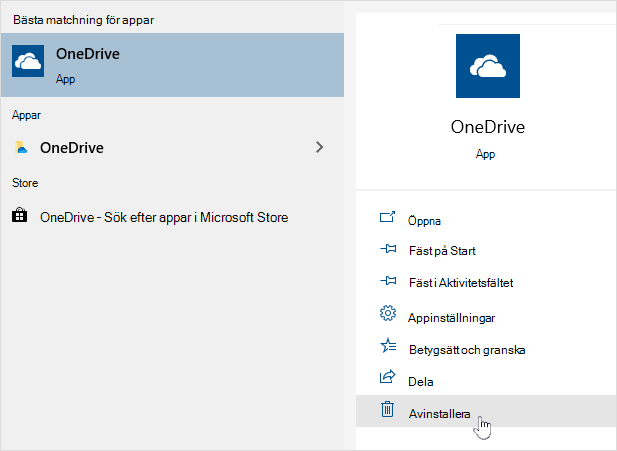
Tryck på Start och ange appar:onedrive
Välj Avinstallera och följ anvisningarna.
Ladda ned den senaste versionen av OneDrive.
Du kan se felkod 0x8004def4 om du inte har migrerat dina OneNote-anteckningsböcker till OneDrive korrekt. Lär dig hur du flyttar en OneNote-anteckningsbok till OneDrive.
Felkod 0x8004def5
PROBLEM
Vissa användare kan se felkoden 8004def5 när de försöker logga in på OneDrive.
LÖSNING
Vissa användare kan ha problem med att logga in på OneDrive med autentiseringsuppgifter som har upphört att gälla på datorn.
FRÅGA
En duplicerad fil skapas med dator namnet tillagt i filnamnet, till exempel:
- Bok1.xlsx
- book1-desktop-computer.xlsx
LÖSNING
Windows:
- Tryck på Windows-tangenten
+ R för att öppna dialogrutan Kör.
- Ange sökvägen %localappdata%\Microsoft\OneDrive\settings och välj OK.
- Ta bort filen PreSignInSettingsConfig.json.
Mac:
- Skriv "nyckelring" i Spotlight-sökningen och välj "Nyckelringsåtkomst". Om den inte visas i Spotlight går du till mappen Tillägg och öppnar Nyckelhanteraren därifrån.
- Sök efter ”OneDrive”.
- Ta bort "Cachelagrade autentiseringsuppgifter för OneDrive".
- Kör OneDrive.
Om dessa lösningar inte löser problemet avinstallerar du och installerar om OneDrive:
Obs
Du förlorar inga filer eller data om du inaktiverar eller avinstallerar OneDrive på datorn. Du kan alltid komma åt filerna genom att logga in på OneDrive.com.
Felkod 0x8004def7
Du kan se felkod 0x8004def7 om du har överskridit lagringskapaciteten och ditt konto har stängts av.
Lär dig vad du kan göra när ditt OneDrive-konto är låst.
Felkod 0x8004e4f1
Vissa användare rapporterar att de får en tom sida när de försöker öppna OneDrive-inställningarna.
Teknikerna är medvetna om problemet och arbetar för närvarande med en korrigering. Vi ber om ursäkt för eventuella olägenheter.
Felkod 0x80048823 med felkod 0x8004de44
Om du ser den här felkoden och meddelandet "Dina proxyinställningar kräver autentisering." när du försöker logga in på OneDrive kontrollerar du att du inte använder en autentiserad proxy för att ansluta till OneDrive – autentiserade proxyservrar stöds inte i OneDrive.
PROBLEM
Vissa användare kan se felkoder 0x8004de44 eller 0x80048823 när de försöker logga in på OneDrive.
LÖSNING
Återställ appen Windows-inställningar som var inloggad med mitt arbetskonto, installera om OneDrive-appen och det löste problemet.
- Gå till Start och skriv "Inställningar", men öppna inte appen Inställningar.
- Under informationsfönstret Inställningar väljer du Appinställningar.
- Under avsnitten Återställ väljer du Återställ.
Felkod 0x80070005
Felkod 0x80070005 tyder på att det finns ett problem med OneDrive-uppdateringar.
- Tryck och skriv Updates
- Välj Sök efter uppdateringar och installera alla tillgängliga Windows uppdateringar.
- När Windows-uppdateringarna är klara
+ R för att öppna fönstret Kör.
- Skriv %localappdata%\Microsoft\OneDrive\update och tryck på OK.
- Dubbelklicka på OneDriveSetup.exe för att installera den senaste versionen av OneDrive.
Felkod 0x80070005 (när du konfigurerar Flytta känd mapp i OneDrive för arbete eller skola)
PROBLEM
När du konfigurerar Flytta känd mapp i OneDrive för arbete eller skola får du följande felmeddelande:
Ett okänt fel inträffade. (Felkod: 0x80070005)
Detta beror på att en grupprincip förhindrar att funktionen körs.
LÖSNING
Använd gpedit.exe och ändra en grupprincip.
Navigera till Användarkonfiguration>Administrativa mallar>Skrivbord>Hindra användare från att manuellt omdirigera profilmappar.
Ställ in värdet på "Inte konfigurerad".
MER INFORMATION
Det är möjligt företagets administratörer inte vill att du konfigurerar den här funktionen om grupprincipen är aktiverad. Administratören kan också välja att fortsätta att tillämpa principen även om du manuellt åsidosätter den.
Läs mer om hur du Synkroniserar dina dokument, bilder och skrivbordsmappar med OneDrive.
Felkod 0x8007016a
Om du ser Felkod 0x8007016a när du använder OneDrive:
-
Kontrollera om det finns uppdateringar på datorn (länken öppnar datorns inställningar
- Kontrollera att du är inloggad på OneDrive på din enhet och välj den vita eller blå OneDrive-molnikonen i meddelandefältet.
- Välj > för OneDrive.
- Avmarkera rutan Spara utrymme och ladda ned filer när du använder dem.
- Återställa OneDrive. Mer information finns i Återställa OneDrive .
- Efter återställningen återaktiverar du Files on Demand. Läs mer om Files on Demand.
Felkod 0x8007018b
PROBLEM
Felkod kan visas 0x8007018b du försöker ta bort, flytta eller byta namn på en fil som är öppen eller används av OneDrive.
LÖSNING
- Vänta tills OneDrive har slutfört synkroniseringen.
- Stäng OneDrive genom att välja molnikonen för OneDrive, välja Mer och sedan Stäng OneDrive.
Felkod 0x80070194
Om du ser felkod 0x80070194 när du använder OneDrive kan det hjälpa att återställa appen.
Du förlorar inga data genom att återställa eller avinstallera OneDrive.
- Öppna dialogrutan Kör genom att trycka på och R.
- Kopiera detta och klistra in det i dialogrutan och tryck sedan på OK.
%localappdata%\Microsoft\OneDrive\onedrive.exe /reset
Om du ser meddelandet "Windows kan inte att hitta...", kopiera och klistra in detta i stället och tryck sedan på OK.
C:\Program Files\Microsoft OneDrive\onedrive.exe /reset
Om du ser meddelandet "Windows kan inte att hitta...", kopiera och klistra in detta i stället och tryck sedan på OK.
C:\Program Files (x86)\Microsoft OneDrive\onedrive.exe /reset
- Starta om OneDrive manuellt genom att gå till Start , skriv OneDrive i sökrutan och klicka sedan på OneDrive-skrivbordsappen .
Obs
- Läs Återställa OneDrive om du vill återställa andra versioner av OneDrive. Om du är osäker på vilket OneDrive-program du har kan du läsa vilken OneDrive-app har jag?
- Om du återställer OneDrive kopplas alla befintliga synkroniseringsanslutningar bort (inklusive personlig OneDrive och OneDrive för arbete eller skola om det är konfigurerat). Du förlorar inga filer eller data genom att återställa OneDrive på datorn.
- Om du har valt att bara synkronisera vissa mappar före återställningen måste du göra det igen när synkroniseringen är klar. Läs mer om hur du väljer vilka OneDrive-mappar som ska synkroniseras på datorn.
- Du måste slutföra detta för din personliga OneDrive och OneDrive för arbete eller skola.
Felkod 0x80071128/0x80071129
När du använder OneDrive kan vissa användare få något av följande felmeddelanden:
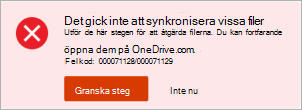
- Fel 0x80071128: Data som finns i referenspunktsbufferten är ogiltiga.
- Fel 0x80071129: Taggen som finns i referenspunktsbufferten är ogiltig.
Lösning
Du kan använda kommandot chkdsk för att ta bort ogiltiga referenspunkter genom att följa stegen nedan. Observera att det kan ta flera timmar att slutföra, så vi rekommenderar att du kör den här korrigeringen över natten.
Välj Start , skriv cmd, högerklicka på Kommandotolken och välj sedan Kör som administratör.
Retur chkdsk <volume> /R /F
Obs
-
<volym> refererar till enhetsbeteckningen där OneDrive finns, plus ett kolon. För de flesta användare blir detta C: eller D:
- Om du ser följande meddelande: "Vill du schemalägga att volymen ska kontrolleras nästa gång systemet startas om?", skriver du Y, trycker på Retur och startar sedan om datorn.
