

Sammanfattning
Appen OneDrive-synkronisering kan visa Det går inte att synkronisera genväg när du flyttar en mapp med en OneDrive-genväg inuti en annan mapp som också har en genväg.
För att åtgärda det här felet på Windows, ta bort genvägen till undermappen, inte mappen eller dess filer. Om du inte kan hitta genvägen söker du på OneDrive-webbplatsen eller använder Windows PowerShell.
Felmeddelandet "Synkroniseras redan som en genväg"
Meddelandet Det går inte att synkronisera genvägen innehåller följande information:
Mappnamnet <> kan inte synkroniseras under <mappnamnet> eftersom det redan synkroniseras som en genväg.
Det här felmeddelandet visas i OneDrive-synkroniseringen om du har genvägar till två separata mappar och sedan flyttar en mapp till den andra. Du kan fortfarande komma åt båda mapparna på datorn och filerna fortsätter att synkroniseras som förväntat, men du ser inte den ena mappen i den andra som de visas i OneDrive på webben.
Du löser problemet genom att ta bort genvägen till undermappen (mappen som du har flyttat till den överordnade mappen). När du tar bort genvägen synkroniserar OneDrive den nya mapp- och undermappstrukturen.
Så här tar du bort en genväg
Ta bort genvägen till mappen som har flyttats inuti den överordnade mappen. Behåll genvägen till den överordnade mappen.
Viktigt!
Använd genvägen Ta bort, inte Ta bort. När du tar bort genvägen tas inte den delade mappen eller dess filer bort.
I OneDrive-mappen i Windows utforskaren, högerklicka på genvägen till undermappen och välj Ta bort genväg. Om kommandot inte visas direkt väljer du OneDrive>Ta bort genväg.

Kontrollera att undermappen nu visas i den överordnade mappen i Utforskaren och att genvägsrelaterat synkroniseringsfel inte längre visas.
Om du hittade genvägen på OneDrive-webbplatsen följer du anvisningarna för borttagning från webben i Lägga till genvägar i delade mappar i OneDrive. Ta bara bort genvägen till undermappen och kontrollera sedan mappstrukturen och synkroniseringsstatusen i Utforskaren.
Tips
Om OneDrive i stället säger "Det går inte att synkronisera den här mappen". Du synkroniserar redan en genväg till en mapp från det här delade biblioteket, se Du kan inte synkronisera en delad mapp som angetts som en genväg i appen OneDrive-synkronisering. Meddelandet rör en konflikt mellan synkronisering av ett SharePoint-bibliotek och att lägga till en genväg till det.
Det går inte att hitta en genväg till en OneDrive-mapp
Om du inte hittar genvägen i dina mappar kan du börja med att söka efter genvägar på OneDrive-webbplatsen. Den här sökningen fungerar för både personliga Microsoft-konton och arbets- eller skolkonton.
Gå till OneDrive-webbplatsen på onedrive.com och logga in med det personliga Microsoft-konto eller arbets- eller skolkonto som har det genvägsrelaterade synkroniseringsfelet.
Skriv och tryck på Retur i sökrutan
ProgID:"AddToOneDrive.MountPoint".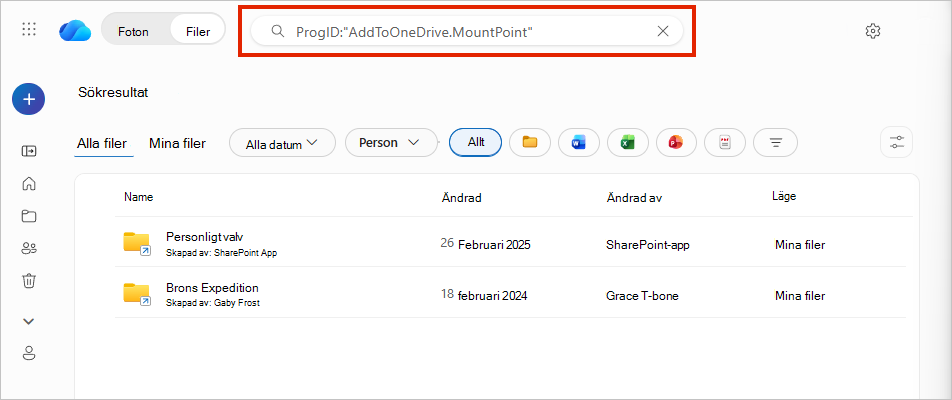
Granska mappnamnen och kolumnen Plats för att hitta genvägen till undermappen som nämns i synkroniseringsfelet.
När du har identifierat genvägen följer du Så här tar du bort en genväg.
Tips
Om du i stället vill leta efter genvägen i din lokala OneDrive-mapp använder du Windows PowerShell.
Hitta genvägen med hjälp av Windows PowerShell
Om du använder appen OneDrive-synkronisering i Windows använder du följande kommando för att lista mappar som ska granskas i din lokala OneDrive-mapp.
Varning!
Ta inte bort en mapp bara för att den visas i utdata. Resultatet kan omfatta datorns mappar Skrivbord, Dokument, Hämtade filer, Musik, Bilder, Videor, Kamerabilder och Skärmbilder. Identifiera genvägen som nämns i synkroniseringsfelet innan du använder Ta bort genväg. Kommandot visar endast matchande objekt. De tas inte bort.
Öppna Windows PowerShell.
Ersätt
C:\Users\JDOE\OneDriveföljande kommando med sökvägen till den lokala OneDrive-mappen för kontot som har synkroniseringsfelet och kör sedan kommandot.Get-ChildItem "C:\Users\JDOE\OneDrive" -Recurse | Where-Object {$_.Mode -match "d-r--l"}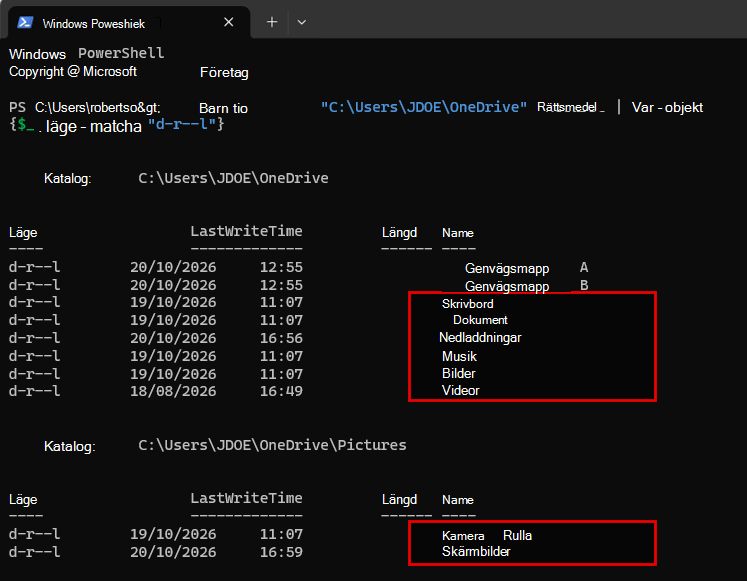
Granska katalogsökvägarna och mappnamnen i utdata för att hitta genvägen till undermappen som namnges i synkroniseringsfelet.
När du har identifierat genvägen följer du Så här tar du bort en genväg.
Om varken webbplatssökningen eller PowerShell-proceduren hittar en genväg i det berörda kontot finns det inga genvägar att ta bort.
Behöver du mer hjälp?
Kontosupport. Om du behöver hjälp med Microsoft-konto och prenumerationer går du till Hjälp för konto & fakturering.
Teknisk support. För teknisk support väljer du Kontakta Microsoft Support nedan, anger ditt problem och väljer Få hjälp.
Mobila användare kan kontakta supporten genom att öppna OneDrive-appen och försiktigt skaka enheten.
Stöd från communityn. Communities hjälper dig att ställa frågor, ge feedback och få råd från experter med rika kunskaper. Fråga Microsoft-communityn. Lämna inte ut personlig eller känslig information i offentliga forum.