
Om du har problem med att söka efter bilder eller videor i OneDrive på grund av en begränsning i Office kan den här artikeln hjälpa dig att lösa problemet.

Återfå åtkomst till bilder på OneDrive
Om du vill lägga till bilder från din personliga OneDrive med Onlinebilder i Office igen måste du uppdatera Office 2016.
Det finns två tekniker för att installera Office: Klicka-och-kör och Microsoft Installer (MSI). Vilken typ av installation du har avgör hur du bör uppdatera Office.
Du kan avgöra om du har en Klicka-och-kör- eller MSI-version av Office genom att följa dessa steg:
- Öppna valfri Office-app.
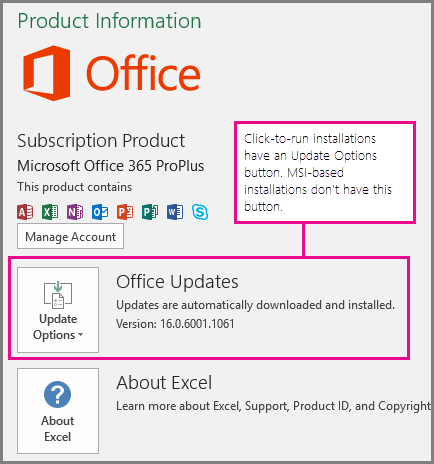
- Gå till fliken Arkiv i menyfliksområdet och välj Konto.
- Leta efter installationsalternativen.
- Klicka-och-kör-installationer har knappen Uppdateringsalternativ .
- MSI-baserade installationer har inte knappen Uppdateringsalternativ . Du ser bara knappen Om <programnamn> .
Välj en rubrik för mer information
Uppdatera Klicka-och-kör-installation av Office
Om du har en Klicka-och-kör-installation av Microsoft 365:
På sidan Filkonto > väljer du Uppdateringsalternativ och sedan Uppdatera nu.
Annars uppdateras Microsoft 365 omedelbart. När det är klart öppnar du sidan Filkonto > igen och tittar på versionsnumret för Microsoft 365 som är installerat. Du har uppdaterat till en version som åtgärdar problemet med onlinebilder när versionsnumret är som minst:
Office 2016:Kanal Minsta versionsnummer Aktuell kanal 16.0.9001.2138 Halvårskanal för företag (förhandsvisning) 16.0.9001.2138 Halvårskanal för företag 16.0.8431.2137 Om Uppdatera nu är nedtonat innebär det att din organisation bestämmer när du uppdaterar till en ny version av Microsoft 365. Du måste vänta tills din organisation får en uppdatering av Microsoft 365 för att åtgärda det här bildproblemet online.
Om du inte har uppdaterat till en lämplig version av Microsoft 365 ännu kan du följa stegen i Infoga video- eller bildfiler med OneDrive-appen.
Uppdatera en MSI-baserad installation av Office
Om du har en MSI-baserad installation av Microsoft 365 bör du eller administratören först installera följande korrigering:
- Office 2016:KB4011632
När du har installerat korrigeringsfilen kan du lägga till bilder igen med hjälp av Onlinebilder (som beskrivs i artikeln Infoga bilder).
Om du inte har installerat korrigeringsfilen kan du följa stegen i Infoga video- eller bildfiler med OneDrive.
Infoga video- eller bildfiler med OneDrive-programmet
Du kan lägga till en video eller bild från en personlig OneDrive i ett Office-program. Kontrollera först att filen finns på datorn med hjälp av OneDrive-skrivbordsprogrammet.
- Om datorn kör Windows 10 är OneDrive-appen redan inbyggd i systemet och du kan börja använda fliken Infoga enligt beskrivningen nedan.
- Om du har en Mac, eller om du har en tidigare version av Windows, går du till https://onedrive.com/download och laddar ned OneDrive-appen. När den har installerats kan du börja använda fliken Infoga enligt beskrivningen i följande steg.
Obs
OneDrive-appen behåller en synkroniserad kopia av alla dina OneDrive-filer på datorn. Titta på en tvåminutersvideo för att se hur det fungerar.
Öppna valfri Office-app.
Gå till fliken Infoga i menyfliksområdet. Du har följande alternativ:
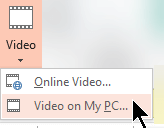
För PowerPoint: Välj Videovideo > på min dator.
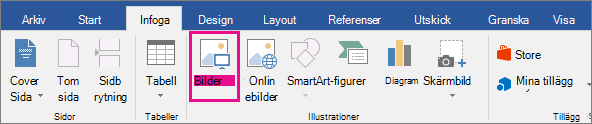
För alla andra appar: Välj Bilder>på den här enheten.
Välj OneDrive – Privat i platslistan till vänster i dialogrutan.
Bläddra till filen som du vill infoga, markera den och välj sedan Infoga.
Infoga en fil som du har laddat ned från OneDrive.com
Om du inte vill att OneDrive-appen ska vara installerad på datorn kan du använda följande steg för att infoga en OneDrive-fil i en Microsoft 365-app:
Ladda ned filen från OneDrive och infoga den
- Gå till https://onedrive.com och logga in med ditt Microsoft-konto.
- Bläddra till mappen som innehåller dina filer och välj fotot eller videon som du vill infoga.
- Välj Ladda ned och spara filen på datorn.
- I appen väljer du fliken Infoga och sedan Bilder eller (endast på PowerPoint) Video > Video på min dator. Gå sedan till den plats där du sparade filen i steg 3.
- Markera filen och välj sedan Infoga.
Se även
Skapa eller hitta bilder i Microsoft 365
Infoga bilder i Microsoft 365 för Mac