
Du kan dela OneDrive-filer, foton och mappar från OneDrive-appen på din iOS-enhet på samma sätt som på en PC eller Mac. Du kan också se filer som delas med dig. Om du vill sluta dela går du till OneDrive-webbplatsen och loggar in med ditt Microsoft-konto eller ditt arbets- eller skolkonto.
Välj hur du vill dela
Hur vill du dela?
Kopiera en länk du vill klistra in i ett textmeddelande eller på en webbplats
- Markera den fil eller mapp som du vill dela (tryck och håll ned för att markera den).
- Tryck på Dela
 >Kopiera länk. OneDrive skapar en URL-adress för dina filer och placerar den i Urklipp på enheten.
 - Gå till där du vill infoga länken, till exempel en blogg, en webbsida eller ett sociala medier-inlägg, och klistra in.
Obs
Kom ihåg att alla som har länken kan öppna, ladda ned och spara dokumentet samt vidarebefordra länken.
Bjuda in andra att visa en fil eller mapp
- Markera den fil eller mapp som du vill dela (tryck och håll ned för att markera den).
- Tryck på Dela>Bjud in personer. (Svep åt vänster på den nedersta raden om du vill se det här alternativet.)
- I panelen Bjud in People, vid Dela med, anger du de e-postadresser du vill använda. Tryck på Lägg till kontakt
 om du vill lägga till mottagare i kontaktlistan.
 - Om du vill att mottagarna ska kunna göra ändringar eller redigera aktiverar du Vill du tillåta redigering? under Alternativ. Inaktivera alternativet om du vill göra filen skrivskyddad för mottagarna.
- Tryck på Lägg till. Mottagarna får ett e-postmeddelande med en länk till dokumentet.
Skicka en länk i e-post
- Markera den fil eller mapp som du vill dela (tryck och håll ned för att markera den).
- Tryck på Dela>i Outlook.
Om du inte har Outlook för iOS på din enhet trycker du på Dela>e-post och använder sedan e-postprogrammet i iOS, eller väljer den app du vill använda. - Ett e-postmeddelande öppnas med en länk till de filer du delar. Ange adressen till de personer som du vill dela med och lägg till en anteckning om du vill. Skicka sedan meddelandet.
Skicka en fil som en bifogad fil
Markera den fil eller mapp som du vill dela (tryck och håll ned för att markera den).
Tryck på Dela
>Skicka fil. (Svep åt vänster på den nedersta raden om du vill se det här alternativet.)Tips
Delning som bifogad fil fungerar bara för enskilda filer. Om du vill dela flera filer eller en mapp använder du Bjud in personer eller Kopiera länk.
Välj den app som du vill använda för e-postmeddelandet.
Ett e-postmeddelande öppnas med filen du delar som bifogad fil. Ange adressen till de personer som du vill dela med och lägg till en anteckning om du vill. Skicka sedan meddelandet.
Filer som delas med dig
När någon delar en OneDrive-fil eller -mapp med dig får du vanligtvis ett e-postmeddelande eller en avisering på iOS-enheten. Om du vill hitta filerna som har delats med dig i OneDrive-appen trycker du på ikonen Delad vy  längst ned i appen.
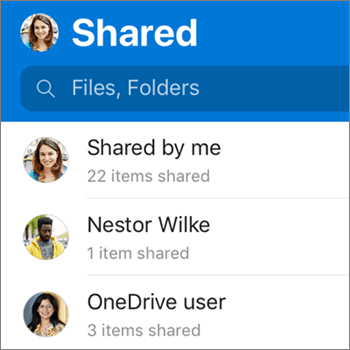
Vyn Delat innehåller filer som delats med dig och filer som du delat med andra. När du är inloggad med ett personligt OneDrive-konto trycker du på en person som delar filer för att hitta filerna som delas av den personen.
Obs
Det finns för närvarande inte stöd för att visa objekt som delas med din familj.
Obs
Vyn Delat ser annorlunda ut när du är inloggad med ett konto för arbetet eller skolan.


Behöver du mer hjälp?
Kontosupport. Om du behöver hjälp med Microsoft-konto och prenumerationer går du till Hjälp för konto & fakturering.
Teknisk support. För teknisk support väljer du Kontakta Microsoft Support nedan, anger ditt problem och väljer Få hjälp.
Mobila användare kan kontakta supporten genom att öppna OneDrive-appen och försiktigt skaka enheten.
Stöd från communityn. Communities hjälper dig att ställa frågor, ge feedback och få råd från experter med rika kunskaper. Fråga Microsoft-communityn. Lämna inte ut personlig eller känslig information i offentliga forum.