

Den här artikeln hjälper dig att åtgärda felmeddelandet "En nyare version av Microsoft OneDrive är installerad".
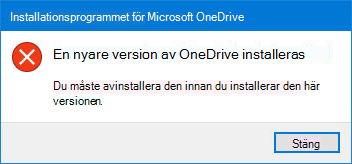
Avinstallera OneDrive för att åtgärda felet "Den nyare versionen är installerad"
Följ de här stegen för att avinstallera OneDrive:
Obs
Du förlorar inga filer eller data om du inaktiverar, avinstallerar eller avlänkar OneDrive på datorn. Du kommer alltid åt filerna genom att logga in på ditt OneDrive-konto online.
- Tryck på Windows-tangenten
 + R för att öppna fönstret Kör .
 - Skriv appwiz.cpl och klicka på OK.
- Hitta Microsoft OneDrive i listan och högerklicka för att avinstallera det.
Om den här metoden misslyckas, följ dessa steg:
Obs
Innan du redigerar registret, så rekommenderar vi att gör en säkerhetskopiering av registret. Om det uppstår problem kan du sedan återställa registret till det tidigare tillståndet. Läs mer om hur du säkerhetskopierar och återställer registret i Windows.
- Tryck på Windows-tangenten
+ R för att öppna fönstret Kör .
- Skriv regedit och klicka på OK.
- Klistra in den här sökvägen i navigeringsfältet högst upp i Registereditorn:
Computer\HKEY_CURRENT_USER\Software\Microsoft\OneDrive - Högerklicka på OneDrive-mappen och välj Ta bort.
Uppdatera OneDrive för att lösa meddelandet "Nyare version är installerad"
OneDrive och Windows uppdateras regelbundet och om du håller datorn uppdaterad kan synkroniseringsproblem lösas.
Ladda ned de senaste Windows-uppdateringarna för att få ut mesta möjliga av OneDrive. Windows 10 aktiverar OneDrive Files On Demandsom kan hjälpa till att lösa synkroniseringsproblem. Läs mer om OneDrive Filer på begäran.
Ladda ned den senaste versionen av OneDrive och installera den.
Obs
Mer information om den senaste versionen finns i Viktig information.
Välj
för att öppna Start-menyn, sök efter OneDrive och öppna sedan OneDrive-skrivbordsappen.När installationsprogrammet för OneDrive startar anger du e-postadressen för ditt Microsoft-konto och väljer sedan Logga in för att konfigurera kontot.
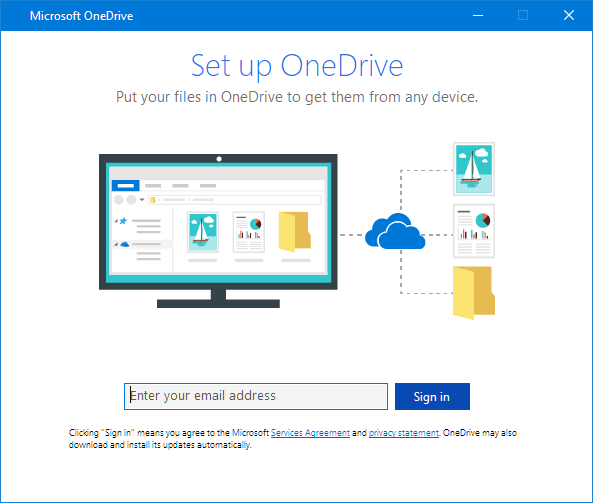
Konfigurera och anpassa OneDrive när du har åtgärdat installationsproblemet
Med OneDriveFiler på begäran får du hjälp att komma åt alla filer på OneDrive utan att behöva ladda ned dem och använda lagringsutrymmet på din enhet. Läs mer om OneDrive Filer på begäran.
Obs
Du förlorar inga filer eller data om du inaktiverar, avinstallerar eller avlänkar OneDrive på datorn. Du kommer alltid åt filerna genom att logga in på ditt OneDrive-konto online.
Du kan också ladda ned eller synkronisera färre filer genom att välja vilka OneDrive-mappar du vill synkronisera med datorn. Om du har valt att bara synkronisera vissa mappar före återställningen måste du göra det igen när synkroniseringen är klar.
Obs
Du måste slutföra det här steget för din personliga OneDrive och OneDrive för arbete eller skola.
Läs mer
Fler korrigeringar för de senaste OneDrive-problemen
Behöver du mer hjälp?
Kontosupport. Om du behöver hjälp med Microsoft-konto och prenumerationer går du till Hjälp för konto & fakturering.
Teknisk support. För teknisk support väljer du Kontakta Microsoft Support nedan, anger ditt problem och väljer Få hjälp.
Mobila användare kan kontakta supporten genom att öppna OneDrive-appen och försiktigt skaka enheten.
Stöd från communityn. Communities hjälper dig att ställa frågor, ge feedback och få råd från experter med rika kunskaper. Fråga Microsoft-communityn. Lämna inte ut personlig eller känslig information i offentliga forum.