
I OneDrive visas filer och mappar som andra har delat med dig i den delade vyn.
Obs
- Om ägaren till en fil slutar dela försvinner den från din delade vy.
- Objekt som andra delar med dig lagras på deras OneDrive, så var försiktig när du gör ändringar i någon annans fil.
Hitta filer som delats med dig i OneDrive-mobilappar
När någon delar en OneDrive-fil eller -mapp med dig får du vanligtvis ett e-postmeddelande eller en avisering på iOS-enheten. Om du vill hitta filerna som har delats med dig i OneDrive-appen trycker du på ikonen Delad vy  längst ned i appen.
Hitta filer som delats med dig via OneDrive-webbplatsen
Logga in på OneDrive.com med ditt personliga Microsoft-konto.
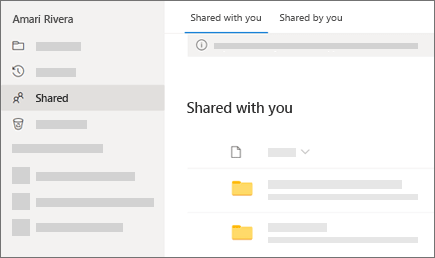
I den vänstra rutan, under OneDrive, väljer du Delad. Files eller mappar som delas med dig visas under namnen på de personer som delade dem.
Välj en fil eller mapp för att öppna den, precis som du gör med andra objekt i OneDrive.
Så här fungerar delade mappar i OneDrive
När du öppnar en delad OneDrive-fil när du är inloggad på ditt Microsoft-konto kan personer med behörighet att redigera filen se att du har öppnat den. People som kan redigera kan också se ditt namn, din e-postadress och din profilbild.
Om du kopierar en delad fil till vyn Files (med hjälp av alternativet Kopiera till) kommer ändringar du gör i den sparade kopian inte att återspeglas i originalfilen, så att ingen annan med åtkomst till den ursprungliga filen kan se dina ändringar.
Du kan inte flytta objekt från den delade vyn till din Files vy, men du kan lägga till en genväg till delade mappar om du har redigeringsbehörighet till en mapp, vilket gör att du även kan visa dem på datorn. Mer information finns nedan.
Dölja objekt från listan Delade i OneDrive
Den delade vyn är inte en separat mapp – du kan inte flytta objekt från den till din Files vy. Om du inte längre vill ha eller behöver åtkomst till en fil eller mapp som har delats med dig gör du så här för att ta bort den.
- I navigeringsfältet till vänster på OneDrive-webbplatsen väljer du Delad.
- Markera den fil eller mapp som du vill ta bort från listan Delade och välj sedan Dölj från delad. Notera: Du kan bara ta bort en fil eller mapp i taget.
Obs
När du tar bort ett objekt från listan Delade har du fortfarande behörigheter till den. Du kan lägga tillbaka ett objekt i listan Delade genom att använda objektets länk igen. Be objektets ägare om länken om du inte hittar den.
Relaterade ämnen
Sluta dela OneDrive-filer eller SharePoint-filer eller-mappar, eller ändra behörigheter
Lägga till genvägar i delade mappar i OneDrive för arbete eller skola
Lägga till och synkronisera delade mappar i OneDrive för hemmet
Behöver du mer hjälp?
Kontosupport. Om du behöver hjälp med Microsoft-konto och prenumerationer går du till Hjälp för konto & fakturering.
Teknisk support. För teknisk support väljer du Kontakta Microsoft Support nedan, anger ditt problem och väljer Få hjälp.
Mobila användare kan kontakta supporten genom att öppna OneDrive-appen och försiktigt skaka enheten.
Stöd från communityn. Communities hjälper dig att ställa frågor, ge feedback och få råd från experter med rika kunskaper. Fråga Microsoft-communityn. Lämna inte ut personlig eller känslig information i offentliga forum.