
Du kan lägga till filer till OneDrive på många olika sätt och få åtkomst till dem från var som helst.
Använda OneDrive-webbplatsen
Beroende på vilken webbläsare du använder kan du ladda upp filer som är upp till 250 GB stora. (Den här gränsen är per fil, inte totalt.)
Obs
Om du vill överföra stora filer eller många filer rekommenderar vi att du lägger till filerna i OneDrive-skrivbordsprogrammet i stället för att använda knappen Ladda upp på webbplatsen.
Logga in med ditt Microsoft-konto på onedrive.com och bläddra sedan till den plats där du vill lägga till filerna.
Välj Ladda upp.
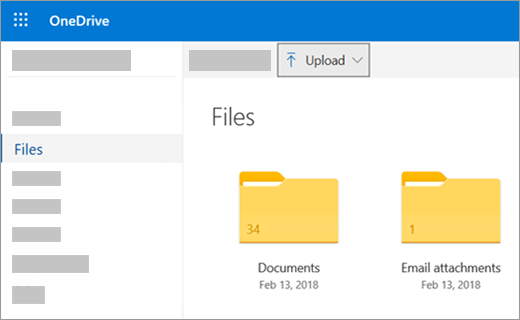
Välj de filer du vill ladda upp och välj sedan Öppna.
Tips
- Du kan också dra filer från Utforskaren eller Mac Finder direkt till dina filer på OneDrive-webbplatsen.
- I webbläsaren Google Chrome eller Microsoft Edge kan du även ladda upp mappar från alternativet Mapp på menyn Ladda upp eller dra mappar till webbplatsen.
- Mer information om att ordna och söka efter foton i OneDrive
Använda Utforskaren eller Mac Finder för att kopiera eller flytta filer till OneDrive
Du kan kopiera eller flytta filer mellan mappar i OneDrive eller från andra mappar på datorn. (När du flyttar filer från andra mappar på datorn till en OneDrive-mapp tar du bort dem från datorn och lägger till dem i OneDrive.)
För både Utforskaren och Mac Finder, om du vill kopiera objektet i stället för att flytta det, högerklickar du på filen eller mappen och väljer Kopiera. Öppna sedan OneDrive-mappen (eller undermappen) och högerklicka på >Klistra in en kopia av objektet till OneDrive.
Om du vill flytta en fil med Windows Utforskaren drar du filer från fillistan i det högra fönstret till OneDrive i den vänstra rutan.
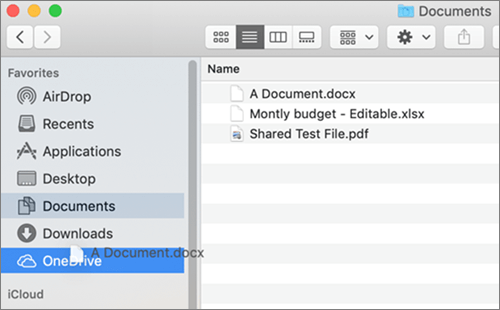
 Om du vill flytta en fil med Mac Finder drar du filer från fillistan i det högra fönstret till OneDrive i den vänstra rutan (om du har OneDrive listade där under Favoriter). Efter en stund växlar Finder för att visa dina befintliga OneDrive-filer och -mappar i det högra fönstret, och du kan dra filen till valfri undermapp.
I Windows 10 eller 11
I nya installationer av Windows 10 eller 11 för många kvalificerade användare sparas filer på OneDrive som standard i Windows 10 i stället för på datorn. Det innebär att du kan komma åt de här filerna från alla enheter som kan ansluta till Internet och att de är säkra om datorn någonsin skadas. Du kan ändra standardinställningen för Spara när som helst. Mer information om hur du anger var filer sparas och flyttar filer till OneDrive.
Spara automatiskt till OneDrive
Du kan spara direkt på OneDrive från Microsoft Office-filer (t.ex. Word dokument och Excel-kalkylblad), PDF-filer och andra dokument. Om datorn har en inbyggd kamera kan du automatiskt spara kopior av de foton du tar direkt på OneDrive så att du alltid har en säkerhetskopia. Kontrollera dina OneDrive-inställningar för att se till att datorn är konfigurerad för att spara automatiskt.
- Svep in från skärmens högra kant, tryck på Inställningar och sedan på Ändra datorinställningar. (Om du använder en mus håller du muspekaren längst ned till höger på skärmen, flyttar muspekaren uppåt, klickar på Inställningar och sedan på Ändra datorinställningar.)
- För dokument väljer du OneDrive och aktiverar sedan Spara dokument på OneDrive som standard.
- För foton väljer du Kamerabilder och sedan Ladda upp foton med god kvalitet, eller om du vill ha kopior med högre upplösning väljer du Ladda upp foton med bästa kvalitet.
Flytta foton och filer till OneDrive med appen OneDrive
När du flyttar filer tar du bort dem från datorn och lägger till dem i OneDrive.
- Välj pilen bredvid OneDrive och välj Den här datorn.
- Bläddra till de filer du vill flytta och svep nedåt eller högerklicka på dem för att markera dem.
- Välj Klipp ut.
- Välj pilen bredvid Den här datorn och välj OneDrive för att bläddra till en mapp i OneDrive.
- Svep in från den övre eller nedre kanten av skärmen eller högerklicka för att öppna appkommandona och välj klistra in.
Använda OneDrive-skrivbordsprogrammet
Om du har en Mac kan du installera den kostnadsfria OneDrive-skrivbordsappen för att ladda upp filer och mappar till OneDrive automatiskt. Files du laddar upp med skrivbordsappen kan vara upp till 20 GB stora.
Med en mobilapp
Du kan ladda upp filer till OneDrive med onedrive-mobilappen för Android eller iOS. Mer information finns i:
Från Microsoft Office eller Microsoft 365
VäljSpara somi ett Office-dokument>, välj OneDrive och välj sedan den mapp där du vill spara filen.

Obs
- Microsoft kan begränsa antalet filer som du kan ladda upp till OneDrive varje månad.
- Vänligen respektera upphovsrätten och var försiktig med vad du delar online. Kopiering eller delning av obehörigt material strider mot Villkor för Microsoft-tjänster.
Behöver du mer hjälp?
Kontosupport. Om du vill ha hjälp med ditt Microsoft-konto och prenumerationer går du till Konto & Faktureringshjälp.
Teknisk support. För teknisk support väljer du Kontakta Microsoft Support nedan, anger ditt problem och väljer Få hjälp.
Mobilanvändare kan kontakta supporten genom att öppna OneDrive-appen och försiktigt skaka enheten.
Community-support. Communities hjälper dig att ställa frågor, ge feedback och höra från experter med rik kunskap. Fråga Microsoft-communityn. Lämna inte ut personlig eller känslig information i offentliga forum.