

Alla datorer har standardmappar som Skrivbord, Dokument, Musik, Bilder och Videor som du förmodligen använder men som kanske inte ingår i din OneDrive. Genom att säkerhetskopiera de här mapparna till din OneDrive skyddas de och är tillgängliga på alla dina enheter.
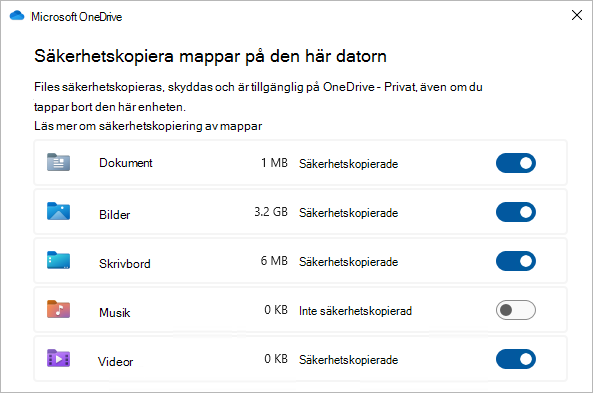
Lär dig hur du hanterar dina inställningar för säkerhetskopiering av OneDrive. Du ser vilka mappar som för närvarande säkerhetskopieras i OneDrive och du kan göra ändringar direkt:
Säkerhetskopiera viktiga Windows-mappar till OneDrive
Öppna OneDrive-inställningarna (välj OneDrive-molnikonen i meddelandefältet och välj sedan ikonen Hjälp och inställningar för OneDrive  och sedan Inställningar.)
- Öppna OneDrive-inställningarna (välj OneDrive-molnikonen i meddelandefältet och välj sedan ikonen Hjälp och inställningar för OneDrive och sedan Inställningar.)
- Gå till fliken Synkronisera och säkerhetskopiera.
- Välj Hantera säkerhetskopiering.
Om du vill börja säkerhetskopiera en mapp växlar du till valfri mapp som säger Inte säkerhetskopierad och väljer sedan Spara ändringar.
Stoppa säkerhetskopiering av mappar i OneDrive
Om du vill sluta säkerhetskopiera en mapp väljer du växlingsknappen för mappen för att inaktivera den.
Välj växlingsknappen för mappen för att stoppa säkerhetskopieringen.
Välj om du ska:
- behålla endast filerna i OneDrive, ta bort dem från datorn eller
- Behåll endast filerna på min dator och ta bort dem från OneDrive.
Obs
Om mappen som du vill sluta säkerhetskopiera innehåller filer som endast är molnbaserade visas meddelandet "Vissa filer kunde inte flyttas. Ladda ned dem först genom att ändra deras tillstånd till Behåll alltid på den här enheten"
Kom åt dina säkerhetskopierade mappar på valfri enhet
När dina filer har synkroniserats till OneDrive säkerhetskopieras de och du kan komma åt dem var som helst i Dokument eller På skrivbordet. När du säkerhetskopierar din Skrivbordsmapp följer objekten på skrivbordet med till de andra skrivborden där du kör OneDrive.
Om du är inloggad på appen OneDrive-synkronisering på datorn kan du komma åt OneDrive med hjälp av Utforskaren. Du kan också använda OneDrive-mobilappen för att komma åt dina mappar på valfri enhet.
Åtgärda problem med säkerhetskopiering av mappar
Här är en lista över fel som kan visas när du konfigurerar säkerhetskopiering av mappar. Expandera ett avsnitt för att se hur du löser dem.
Mappsäkerhetskopiering inkluderar inte Skrivbord och Dokument i macOS
Om du vill aktivera säkerhetskopiering av viktiga mappar (skrivbord och dokument) i macOS behöver du följande:
- Den fristående synkroniseringsappen, inte appen från Mac-App Store. Avinstallera andra versioner av OneDrive och ladda sedan ned synkroniseringsappen.
Ladda ned en fil - Din macOS-enhet måste ha fullständig diskåtkomst aktiverad. Gå till Systeminställningar>, Säkerhet & Sekretessinställningar, Sekretess>,och lägg till OneDrive i listan med program. Ändra inställningarna för Integritet & säkerhet på datorn.
Tips
Om du loggar in med ett arbets- eller skolkonto kan IT-administratören ha inaktiverat detta. IT-administratörer kan konfigurera inställningar för enhetsbegränsningar i Microsoft Intune.
Mappskydd är inte tillgängligt
En vanlig orsak till det här felet är att viktiga mappar som är anslutna till en domän inte kan skyddas i ett personligt OneDrive-konto (när du är inloggad med ett Microsoft-konto). Kontakta IT-administratören om du vill ha information om dataskyddslösningar. Du bör inte ha det här problemet med ett arbets- eller skolkonto.
Filen överskrider den maximala sökvägslängden i Windows
Kontrollera att hela sökvägen, inklusive filnamnet, innehåller färre än 260 tecken. Exempel på sökväg:
C:\Users\<UserName>\Pictures\Saved\2017\December\Holiday\NewYears\Family…
Du kan lösa det här genom att förkorta namnet på filen eller namnet på undermappar i OneDrive, eller välj en undermapp som ligger närmare mappen på översta nivån.
Filen överskrider den maximala filstorleken
OneDrive kan inte synkronisera filer som är större än 250 GB. Ta bort dessa filer från mappen som du vill skydda och försök sedan igen.
Filnamnet är inte tillåtet i OneDrive
Filnamn kan inte börja med blanksteg eller innehålla något av följande tecken: \ : / * ? < > " |. Flytta eller byt namn på filen för att fortsätta. Läs mer om namngivningsbegränsningar för OneDrive-filer.
Mappen är inte markerad för synkronisering
Mappen med felet synkroniseras inte till datorn. Lös det här felet genom att öppna OneDrive Inställningar (högerklicka på den vita eller blå molnikonen i meddelandefältet och välj Inställningar), välj Välj mappar och kontrollera att mappen du vill skydda är markerad. Om Bilder visar det här felet kontrollerar du att Bilder, Skärmbilder och Kamerabilder är markerade (eller inte finns). Det är också möjligt att mappen OneDrive har ett annat namn än den viktiga Windows-mappen.
Viktiga mappar finns inte på standardplatserna
Mappen med felet innehåller en annan viktig mapp och kan inte skyddas förrän den inneslutna mappen flyttas. Viktiga mappar som kan finnas i mappen är: Dokument, Skrivbord, Bilder, Skärmbilder, Kamerabilder eller mappen OneDrive.
Ett okänt fel uppstod med felkod 0x80070005
Om du får felkod 0x80070005 är grupprincipen "Förhindra användare att manuellt omdirigera profilmappar" aktiverad. Det kan hända att filerna från de markerade mapparna har flyttats till identiskt namngivna mappar i mappen OneDrive och att de ursprungliga platserna är tomma. Flytta tillbaka mappinnehållet till de ursprungliga platserna och fråga administratören om principen kan ändras.
Mappen innehåller en referenspunkt (kopplingspunkt eller symlink)
Mappen som du vill skydda innehåller en särskild filtyp som länkar ihop delar av filsystemet. De här objekten kan inte skyddas. Om du vill skydda mappen tar du bort filen som orsakar problemet.
Efter säkerhetskopiering av PC-mapp
OneDrive försöker automatiskt öppna anteckningsböcker som tidigare var öppna. I sällsynta fall kanske vissa anteckningsböcker inte läses in automatiskt i OneNote-skrivbordsprogrammet efter säkerhetskopiering av datormapp. Lösning på det här problemet är att öppna anteckningsböckerna i OneNote-appen igen med Öppna > .
Varning!
Vissa program kan vara beroende av dessa länkar för att fungera korrekt. Ta bara bort länkarna som du vet är säkra att ändra.
Felet "Filen är öppen och kan inte flyttas"
Det går inte att flytta öppna filer. Spara och stäng filen och försök igen.
Felet "Det går inte att flytta OneNote-anteckningsböcker"
Om du försöker stoppa säkerhetskopieringen av en mapp som innehåller OneNote-anteckningsböcker visas felmeddelandet "Det går inte att flytta OneNote-anteckningsböcker" eftersom anteckningsböcker är molnbaserade filer och inte kan flyttas till datorn.
Säkerhetskopiering av mappar inkluderar inte Skrivbord & Dokument i macOS.
Behöver du mer hjälp?
Korrigeringar eller lösningar för de senaste problemen OneDrive
Om OneDrive alltid visar Bearbetar ändringar när Outlook är öppet kan du försöka ta bort Outlook .pst-datafilen från OneDrive.
Kontosupport. Om du behöver hjälp med Microsoft-konto och prenumerationer går du till Hjälp för konto & fakturering.
Teknisk support. För teknisk support väljer du Kontakta Microsoft Support nedan, anger ditt problem och väljer Få hjälp.
Mobila användare kan kontakta supporten genom att öppna OneDrive-appen och försiktigt skaka enheten.
Stöd från communityn. Communities hjälper dig att ställa frågor, ge feedback och få råd från experter med rika kunskaper. Fråga Microsoft-communityn. Lämna inte ut personlig eller känslig information i offentliga forum.