
Du kan ladda ned filer och mappar från Microsoft OneDrive eller från SharePoint i Microsoft 365, Prenumerationsversion av SharePoint Server eller SharePoint Server 2019 till datorn med bara några få klick.
Obs
Om du laddar ned regelbundet från en delad mapp kan du lägga till och synkronisera delade mappar till din egen OneDrive.
På din OneDrive, SharePoint i Microsoft 365, Prenumerationsversion av SharePoint Server eller SharePoint Server 2019 webbplats markerar du de filer eller mappar som du vill ladda ned.
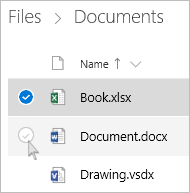
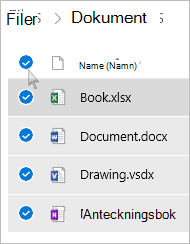
- Om du vill ladda ned enstaka eller flera filer markerar du varje objekt genom att klicka på den cirkelformade kryssrutan som visas. (I den vänstra bilden nedan visas objekt i listvyn, till höger visas objekt i panel- eller fotovyn.) (Du kan också markera flera filer samtidigt genom att markera en fil, rulla nedåt i listan och sedan hålla ned Skift-tangenten medan du vänsterklickar på det sista objektet du vill markera.)

- Markera alla filer i en mapp genom att klicka på cirkeln till vänster om rubrikraden, eller genom att trycka på CTRL + A på tangentbordet.
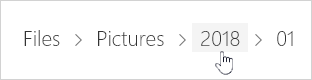
- Du kan behöva gå upp eller tillbaka en nivå om du vill markera en hel mapp och inte bara innehållet.

- Om du vill ladda ned enstaka eller flera filer markerar du varje objekt genom att klicka på den cirkelformade kryssrutan som visas. (I den vänstra bilden nedan visas objekt i listvyn, till höger visas objekt i panel- eller fotovyn.) (Du kan också markera flera filer samtidigt genom att markera en fil, rulla nedåt i listan och sedan hålla ned Skift-tangenten medan du vänsterklickar på det sista objektet du vill markera.)
I det övre navigeringsfältet väljer du Ladda ned. (Du kan också högerklicka på filen, fotot eller mappen och välja Ladda ned.)

Obs
- Knappen Ladda ned visas bara då filer eller mappar är markerade.
- Knappen Ladda ned kan ibland försvinna om du uppdaterar webbsidan när du tittar på en mapp. Du kan kringgå det genom att gå upp en nivå i mappkatalogen och gå tillbaka eller stänga fliken i webbläsaren och navigera till mappen igen.
Om du uppmanas att göra det i webbläsaren väljer du Spara eller Spara som och bläddrar till den plats där du vill spara nedladdningen. (Vissa webbläsare börjar direkt spara till en mapp för hämtade filer på datorn.)
Obs
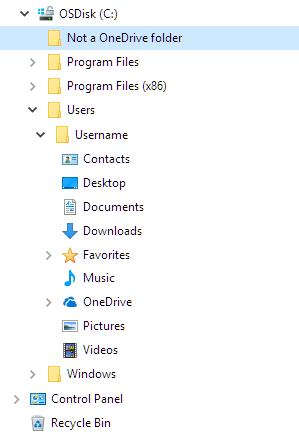
- Om du behöver frigöra utrymme på OneDrive laddar du ned filen eller mappen till en plats utanför Dina OneDrive-mappar (se nedan). Ta sedan bort filen eller mappen i OneDrive, så minskas lagringsmängden.
- Mer information finns i Ta bort filer och mappar i OneDrive.
- Om du behöver frigöra utrymme på OneDrive laddar du ned filen eller mappen till en plats utanför Dina OneDrive-mappar (se nedan). Ta sedan bort filen eller mappen i OneDrive, så minskas lagringsmängden.
Om du markerar flera filer eller mappar och sedan väljer Ladda ned från Microsoft OneDrive, SharePoint i Microsoft 365 eller från Prenumerationsversion av SharePoint Server börjar webbläsaren ladda ned en .zip fil som innehåller alla filer och mappar som du har valt. Om du är i en mapp och väljer Ladda ned utan att markera några filer eller mappar börjar webbläsaren ladda ned allt innehåll i mappen.
Obs
- Du kan inte ladda ned filer direkt från den delade vyn. Du måste öppna filen och spara en kopia på valfri plats.
- Du kan inte ladda ned flera filer eller mappar från SharePoint Server 2019.
- Du kan inte ladda ned OneNote-anteckningsböcker. Om du laddar ned en mapp som innehåller en OneNote-anteckningsbok innehåller den .zip filen ett felmeddelande i form av en .txt fil.
- Alternativet för att ladda ned flera filer är ännu inte tillgängligt i den lokala SharePoint Server (om din organisation inte prenumererar på ett Microsoft 365-företagsabonnemang).
- Knappen Ladda ned kan ibland försvinna om du uppdaterar webbsidan när du tittar på en mapp. Du kan kringgå det genom att gå upp en nivå i mappkatalogen och gå tillbaka eller stänga fliken i webbläsaren och navigera till mappen igen.
- I OneDrive för arbete eller skola kan du inte använda Internet Explorer för att ladda ned mappar eller flera filer. Du kan använda Microsoft Edge eller Google Chrome för att ladda ned mappar eller flera filer.
- Nedladdningar omfattas av följande begränsningar: 250 GB filstorleksgräns; totalt antal filer: 10 000; mappstorleksgräns: 1 0000 filer.
- Om du laddar ned flera komprimerade filer, till exempel .zip filer eller .mp4, är storleksgränsen 10 GB per .zip fil och totalt 20 GB.
- Filer som krypteras med känslighetsetiketter eller IRM som överskrider 4 MB tas inte med i den nedladdade zip-filen i följande scenarier. Om du vill hämta de filer som påverkas måste de laddas ned separat.
Göra filer tillgängliga offline i en OneDrive-mobilapp
På en mobil enhet kan du göra filer tillgängliga offline, vilket liknar nedladdning av filer. Från OneDrive-appen i iOS, Android eller Windows 10 telefon letar du efter offlineikonen ( eller iOS, eller
  för Windows-mobila enheter).
- I OneDrive-appen markerar du de filer som du vill göra tillgängliga offline (markera en fil genom att hålla ned den).
- Välj Behåll offline.
Obs
Med OneDrive-appen kan du inte göra mappar eller OneNote-anteckningsböcker tillgängliga offline.
Behöver du mer hjälp?
Kontosupport. Om du vill ha hjälp med ditt Microsoft-konto och prenumerationer går du till Konto & Faktureringshjälp.
Teknisk support. För teknisk support väljer du Kontakta Microsoft Support nedan, anger ditt problem och väljer Få hjälp.
Mobilanvändare kan kontakta supporten genom att öppna OneDrive-appen och försiktigt skaka enheten.
Community-support. Communities hjälper dig att ställa frågor, ge feedback och höra från experter med rik kunskap. Fråga Microsoft-communityn. Lämna inte ut personlig eller känslig information i offentliga forum.