

När du först installerar OneDrive för iOS eller Android på din mobila enhet, eller när du öppnar OneDrive i webbläsaren, erbjuds du att importera dina molnfoton och -filer.
När du ansluter till en annan molnlagringsleverantör kan du använda OneDrive-mobilappen eller OneDrive i webbläsaren för att kopiera alla dina individuella foton och filer från Google Drive, Dropbox eller Google Foto till OneDrive-lagringen. Det ursprungliga innehållet tas inte bort eller flyttas, det bara kopieras.
Så här importerar du foton och filer med OneDrive-appen
Så här startar du importen från OneDrive-mobilappen:
- Anslut till tjänsten du vill kopiera innehåll från och följ appinstruktionerna.
Om du stänger uppmaningen kan du gå tillbaka till importfunktionen senare när det passar bättre:
- Öppna OneDrive-mobilappen.
- Tryck på din profilbild eller
 .
. - Tryck på
 Inställningar
 - Välj Importera molnfoton och filer
- Följ anvisningarna för appen.
Så här importerar du foton och filer på onedrive.com
Så här startar du importen från prompten:
- Anslut till tjänsten som du vill kopiera innehåll från och följ anvisningarna.
Om du stänger uppmaningen kan du gå tillbaka till importfunktionen senare när det passar bättre:
- Logga in på onedrive.com
- Klicka på Inställningar.
- Välj Importera molnfoton och filer.
- Följ instruktionerna.
Varning!
Innehållet kopieras inte till telefonens lagringsutrymme utan till molnlagringen i OneDrive. Importen av hela molntjänsten kan ta upp en stor del av OneDrive-lagringsutrymmet. Kontrollera hur mycket utrymme du har och hur mycket du ska importera innan du börjar.
Hur fungerar import?
Importera kopierar innehåll från ditt molntjänstkonto till OneDrive samtidigt som det ursprungliga innehållet behålls. Det slutar när alla filer kopieras över. Om du har skapat nytt innehåll i källkontot kan du starta om importen för att kopiera det nya innehållet till OneDrive.
Importera rapport
När importen är klar genereras en TXT rapport i mappen Importer med ett namn som liknar det importerade kontot.
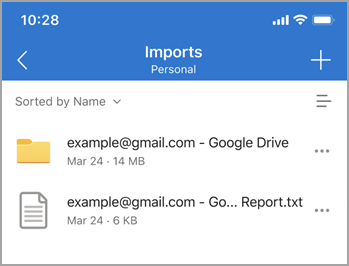
Denna rapport innehåller viktig information om importen:
- Slutstatus för import.
- Import-ID (krävs vid felsökning).
- Importera start- och sluttid.
- Antalet filer och mappar som importerats och inte importerats.
- En lista över de objekt som inte kunde importeras.
Vid efterföljande inkrementell import kommer den tidigare txt-rapporten att ersättas med en ny.
Vad som importeras
Dropbox: Alla enskilda filer och mappar kopieras från ditt Dropbox-konto.
Google Drive: Enskilda filer och mappar från din molnlagring i Google Drive. E-postmeddelanden, postlådor, kontakter eller kalendrar importeras inte.
Vad som inte kopieras
- Files med namn längre än 256 tecken.
- Mappar med namn längre än 250 tecken.
- Files vars fullständiga sökvägar namnkombinationer är längre än 400 tecken.
- Files större än 15 GB överförs inte.
- Files med en storlek på 0 byte (nollbytefiler) överförs inte.
Obs
Om du har filer som markerats som begränsade eller inte kopieringsbara importeras inte filerna. Du måste inaktivera den här funktionen först om du vill importera filerna.
Vad importeras inte?
Kom igång med Dropbox, Dropbox-papper, Dropbox-pappersmallen och Dropbox-genvägen från din Dropbox importeras inte till OneDrive.
Google Ritningar, formulär, webbplatser och kartor från Google Drive importeras inte till OneDrive. För närvarande stöds inte import av innehåll från ditt Google Foto-konto.
Googles egenutvecklade format är inte kompatibla med något annat än Googles appar. När du migrerar från Google konverteras vår app till Microsoft Office-format från Googles format.
Den konverteras på följande sätt:
| Google-format | Office-format |
|---|---|
| .gsheet | XLSX |
| .gdoc | DOCX |
| .gslide | PPTX |
Vad som tas bort från fil- och mappnamn
- Följande tecken i fil- eller mappnamn tas bort: " * : <> ? / \ |
- Inledande tilde (~)
- Inledande eller avslutande blanksteg
- Inledande eller avslutande punkter (.)
Vad händer om en del filer inte importeras?
Om du får ett meddelande om att vissa objekt inte kunde importeras kontrollerar du rapporten TXT för att ta reda på vilka artiklar som inte kunde importeras. Du kan välja att säkerhetskopiera alla källfiler som inte har importerats innan du tar bort dem.
Kan jag köra importen igen?
Ja.
Eventuella nya filer på källkontot importeras. Ändrade källfiler har sitt ändringsdatum jämfört med målfilens datum. Om den ändrade källfilen är nyare skrivs målfilen över. Annars förblir målfilen som den är.
Hur hanteras fildelning?
När en fil från ditt källkonto delas, kopieras filen till OneDrive, men inte delningsegenskapen.
Vad händer om något gick fel?
- Kontrollera om mappen Files - Imports fortfarande finns. Om mappen inte finns kopplar du bort importkontot och ansluter på nytt. Mappen återskapas för vidare import. Om mappen finns går du till nästa steg.
- Kontrollera nätverksanslutningen och försök igen om några minuter. Ibland kan en osäker nätverksanslutning leda till tillfälligt fel i tjänsten.
- Om något gick fel popup-meddelandet fortsätter att visas kontaktar du oss via "Hjälp & feedback".
Det gick inte att generera rapporter
Om rapporten inte genereras inom 10 minuter efter importen kan det bero på att:
- Otillräckligt lagringsutrymme. Uppgradera ditt OneDrive-abonnemang och försök igen.
- Rapporten är för stor. Försök igen senare.
- Importundantag. Försök igen senare.
Så här importerar du från Google Foto
På grund av uppdateringar av Google Foto API är det nu endast möjligt att importera din Google Foto till OneDrive via OneDrive i webbläsare.
Se även
Kopiera, överföra eller importera filer till din personliga OneDrive