

Funktionen Återställ din OneDrive i OneDrive hjälper Microsoft 365-prenumeranter att ångra alla åtgärder som inträffat i filer och mappar under de senaste 30 dagarna.
Om några OneDrive-filer eller -mappar har tagits bort, skrivits över, skadats eller smittats med skadlig kod kan du återställa hela OneDrive till en föregående tid.
Om du inte vill återställa allt kan du också återställa borttagna filer från OneDrive-papperskorgen eller återställa en tidigare version av en fil.
Viktigt!
- Om en fil har tagits bort permanent från OneDrive-papperskorgen kan den aldrig återställas.
- Vid återställning skickas filer och mappar som skapats efter återställningspunktdatumet till papperskorgen i OneDrive. Du kan återställa filer därifrån oavsett datum för återställningspunkten.
Återställa OneDrive till en föregående tid
Om du vill återställa hela OneDrive måste du ha Microsoft 365.
Logga in på OneDrive-webbplatsen på onedrive.com.
- Om du har loggat in med ett personligt konto som innehåller en Microsoft 365-prenumeration väljer du Inställningsalternativ
 > högst upp på sidan och väljer sedan Återställ din OneDrive i det vänstra navigeringsfältet.
 - Om du har loggat in med ett arbets- eller skolkonto går du till Inställningar>och återställa OneDrive.
- Om du har loggat in med ett personligt konto som innehåller en Microsoft 365-prenumeration väljer du Inställningsalternativ
På sidan Återställ din OneDrive väljer du ett datum i listrutan, till exempel Igår, eller väljer Eget datum och tid. Om du återställer filer efter en automatisk identifiering av utpressningstrojaner, fylls ett föreslaget återställningsdatum i åt dig.
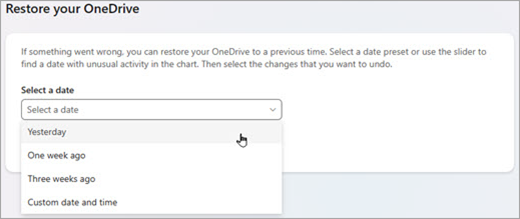
Använd aktivitetsdiagrammet och aktivitetsflödet för att granska de senaste aktiviteterna som du vill ångra.
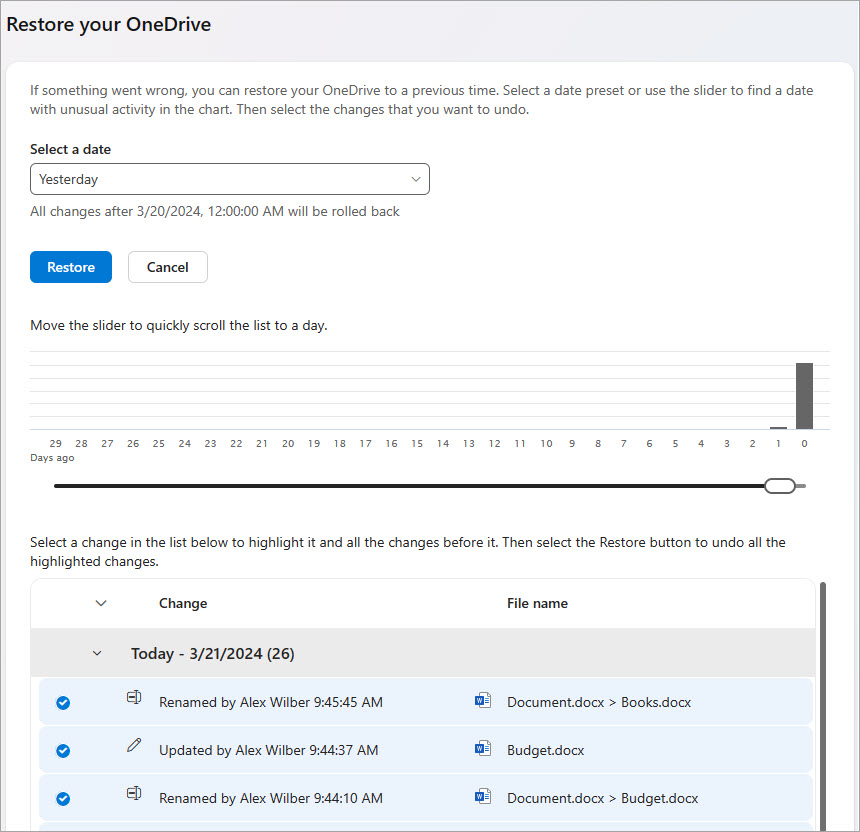
Det dagliga aktivitetsdiagrammet visar mängden filaktiviteter för varje dag under de senaste 30 dagarna. Det ger dig en överblick över vad som har hänt i OneDrive över tid och kan hjälpa dig att identifiera ovanliga aktiviteter. Om din OneDrive till exempel har infekterats av skadlig kod kan du leta efter när det hände.
I aktivitetsflödet visas enskilda fil- och mappåtgärder i omvänd kronologisk ordning. Du kan rulla nedåt för att se föregående dagar eller flytta skjutreglaget under diagrammet med daglig aktivitet för att snabbt gå till en viss dag.Tips
Använd pilen bredvid de olika dagarna i aktivitetsflödet för att visa eller dölja aktiviteter för den dagen.
Om du har valt Eget datum och tid markerar du den tidigaste aktiviteten som du vill ångra. När du markerar en aktivitet, markeras alla aktiviteter som inträffade efter det automatiskt.
Obs
Innan du väljer Återställ rullar du högst upp i aktivitetsflödet för att se vilka aktiviteter du tänker ångra. När du väljer en dag i aktivitetsdiagrammet döljs de nyare aktiviteterna i flödet, men de markeras fortfarande när du markerar en aktivitet.
När du är redo att återställa din OneDrive väljer du Återställ. När du gör det ångras alla aktiviteter som du har markerat.
OneDrive-filerna återställs till tillståndet före den första markerade aktiviteten.Obs
- Vid återställning skickas filer och mappar som skapats efter återställningspunktdatumet till papperskorgen i OneDrive.
- Om en fil har tagits bort permanent från OneDrive-papperskorgen kan den aldrig återställas.
- Om du ändrar dig angående återställningen du just gjorde kan du ångra återställningen genom att köra Återställ igen och markera den återställningsåtgärd du just gjorde.
- Album återställs inte.
Läs mer
Om du inte vill återställa allt kan du också återställa borttagna filer från OneDrive-papperskorgen eller återställa en tidigare version av en fil.
För filer i SharePoint eller Microsoft Teams kan du återställa ett dokumentbibliotek.
Aktivera och konfigurera versionshantering för en lista eller ett bibliotek.
Behöver du mer hjälp?
Kontosupport. Om du behöver hjälp med Microsoft-konto och prenumerationer går du till Hjälp för konto & fakturering.
Teknisk support. För teknisk support väljer du Kontakta Microsoft Support nedan, anger ditt problem och väljer Få hjälp.
Mobila användare kan kontakta supporten genom att öppna OneDrive-appen och försiktigt skaka enheten.
Stöd från communityn. Communities hjälper dig att ställa frågor, ge feedback och få råd från experter med rika kunskaper. Fråga Microsoft-communityn. Lämna inte ut personlig eller känslig information i offentliga forum.