
Microsoft Teamsでイベント登録を管理して、出席者がイベントにサインアップして参加する方法を決定します。 登録のオンとオフを切り替え、登録フォームをカスタマイズし、登録要求を確認して管理し、イベント待機リストを管理して、出席者のスムーズな登録エクスペリエンスを確保します。
重要
Teams 予定表でイベントを作成した場合、これらのエクスペリエンスは異なる場合があります。 Teams 予定表からスケジュールされたイベントの登録の管理については、「 ウェビナー登録の管理」を参照してください。
登録のオンとオフを切り替える
イベントのスケジュール設定中に、登録のオンとオフを切り替えることができます。
登録をオンまたはオフにするには:
イベント アプリでイベントを作成します。
[ 参加できるユーザー] で、[ 登録を有効にする ] トグルをオンにします。
イベントを保存した後、この設定を変更することはできません。
登録をカスタマイズする
登録フォームを編集し、手動登録承認とイベント待機リストをオンにし、登録の開始時刻と終了時刻を制限することで、イベントの登録エクスペリエンスをカスタマイズします。
重要
登録を変更するには、スケジュール中にイベントを最初に保存する前に登録が有効になっている必要があります。
登録フォームを編集する
登録フォームにカスタム フィールドを追加して、出席者の詳細を確認します。 フォームには、出席者に最初と最後の名前と電子メールを自動的に求めるだけでなく、Microsoft の同意フィールドも含まれます。
イベント登録フォームをカスタマイズするには:
Teams の
![左側にある左側のナビゲーション サイドバーの [イベント イベント] アプリ アイコン](../media/events-app-icon.png) を選択します。
を選択します。[管理] を選択します。
登録フォームをカスタマイズするイベントを見つけて、[
 の編集] アイコン を選択します。
[ 参加できるユーザー] を選択します。
登録設定で、[カスタマイズ] を選択 します。
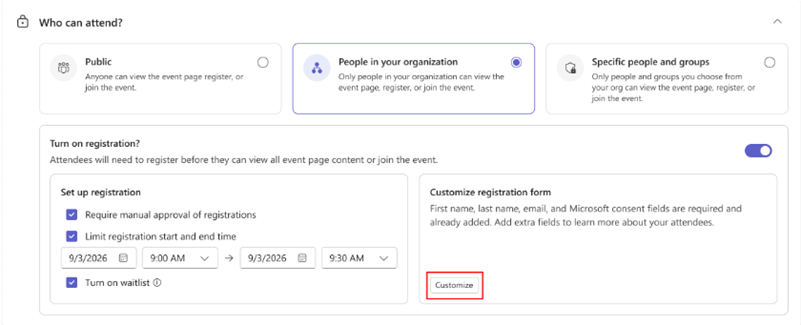
[ フィールドの追加] を選択します。
フィールドを選択するか、[ カスタム質問 ] を選択して作成します。
フィールドが必要かどうかを選択します。
矢印を使用して、フォーム上の他のフィールドの上または下にフィールドを移動します。
[保存] を選択します。
[ 変更の保存] の
![[保存] アイコン](../media/save-icon-001.png) を選択します。
を選択します。
Teams 予定表で作成されたイベントの登録フォームをカスタマイズするには、「 Microsoft Teamsでウェビナー登録を管理する」を参照してください。
手動承認を有効にする
各出席者の登録に対して手動承認を要求することで、イベントを安全に保ちます。
手動承認を有効にするには:
Teams の
を選択します。[管理] を選択します。
登録フォームをカスタマイズするイベントを見つけて、[
の編集] アイコン を選択します。[ 参加できるユーザー] を選択します。
[登録のセットアップ] で、[登録の手動承認を要求する] ボックスをチェックします。
[ 変更の保存] の
を選択します。
登録要求を管理する
イベント登録要求を管理するには:
Teams の
を選択します。[管理] を選択します。
[ 発行済み] で、イベントを選択します。
[People &メール] を選択します。
[ 出席者] を選択します。
[状態] の横にある [承認待ち] を選択します。
登録 フォームを表示 するには、他のユーザーの名前の横にある [フォームの表示] を選択します。
ユーザーの要求を個別に管理するには、名前の横にある [拒否 ] または [承認] を選択します。
要求を一括で管理するには、複数の名前の横にあるボックスをチェックするか、[名前] の横にあるボックスをチェックします。 次に、一覧の上部にある [辞退 ] (#) または [承認] (#) を選択します。
Teams 予定表で作成されたイベントの手動承認または登録要求の管理を有効にするには、「 Microsoft Teamsでウェビナー登録を管理する」を参照してください。
登録の開始時刻と終了時刻を制限する
出席者登録の特定の期間を設定するには:
Teams の
を選択します。[管理] を選択します。
登録フォームをカスタマイズするイベントを見つけて、[
の編集] アイコン を選択します。[ 参加できるユーザー] を選択します。
[登録の設定] で、[登録の開始時刻と終了時刻を制限する] ボックスをチェックします。
登録の開始時刻と終了時刻を設定します。
[ 変更の保存] の
を選択します。
Teams 予定表で作成されたイベントの登録を管理するには、「 Microsoft Teamsでのウェビナー登録の管理」を参照してください。
イベント待機リストを有効にする
イベントの容量が満たされた後、待機リストを開始することを選択します。 登録された出席者が登録を取り消すと、待機リストに登録された出席者が登録できます。 待機リスト容量は登録容量と一致します。
イベント待機リストを有効にするには:
Teams の
を選択します。[管理] を選択します。
で待機リストをオンにするイベントを見つけて、[
を選択します。[ 参加できるユーザー] を選択します。
[登録の設定] で、[待機リストを有効にする] ボックスをチェックします。
[ 変更の保存] の
を選択します。
イベント待機リストを管理する
イベントがいっぱいの場合は、登録済みの出席者を削除するか、イベント容量を増やして待機リストから誰かを許可します。 Peopleは、先着順で待機リストから移動されます。
イベントの待機リストを管理するには:
Teams の
を選択します。[管理] を選択します。
イベントを選択します。
[People &メール] を選択します。
[ 出席者] を選択します。
[状態] の横にある [待機リスト] を選択します。
Teams 予定表で作成されたイベントの待機リストを管理するには、「 Microsoft Teamsでのウェビナー登録の管理」を参照してください。
登録の詳細を表示する
イベントに登録されたユーザーの数、登録ページの表示、登録の取り消しなどを確認します。
イベント登録の詳細を表示するには:
Teams の
を選択します。[管理] を選択します。
イベントを選択します。
[ Insights] を選択します。
後で確認するためにこの情報をダウンロードするには、[Teams ダウンロード ] を選択します。