
イベントの詳細とサイトを公開して共有することで、イベントを作成した後に、Microsoft Teams イベントの興奮と対象ユーザーを構築します。 イベントを発行すると、出席者に招待が自動的に送信されます。 また、ソーシャル メディア、Web サイト、電子メール、チャットを介して共有できるアクティブなイベント リンクも生成します。
重要
Teams 予定表でイベントを作成した場合、これらのエクスペリエンスは異なる場合があります。 Teams 予定表からスケジュールされたイベントを公開する方法については、「 Microsoft Teamsでウェビナーを公開する 」と「 Microsoft Teamsでタウン ホールをスケジュールする」を参照してください。
イベントを発行する
イベントを発行すると、出席者は自動的に招待され、イベントの詳細を表示したり、登録したり、イベントに参加したりできます。 イベントの発行後も出席者を招待し、一部のイベント設定を変更できます。 イベントの発行後にアクセス レベルを変更したり、登録をオンまたはオフにしたりすることはできません。
イベントが発行されると、イベントのカードとイベントを公開するためのオプションが表示された画面が表示されます。
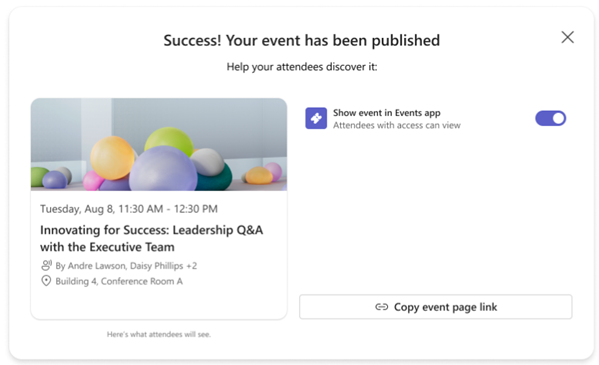
[出席者に イベントの検出を許可する ] トグルをオンにして、[イベント アプリの 検出 ] フィードでイベントを表示します。 これにより、出席者は Discover フィードでイベントを表示し、イベントのリーチを最大化できます。
[ Copy join details
 ] を選択して、会議参加リンク、会議 ID とパスコード、会議オプションのリンクをクリップボードにコピーします。
[イベント ページ のリンクをコピー]
 を選択して、会議ページの URL をクリップボードにコピーします。
[埋め込みコードのコピー]
 を選択して、埋め込みコードをクリップボードにコピーします。
イベントを昇格する
イベントアプリ Discover フィードでイベントの対象ユーザーを表示して、イベントの対象ユーザーを構築します。 これは、ソーシャル イベントやボランティア イベントなど、出席に制限がないパブリック イベントに役立ちます。 さまざまなイベント資産へのリンクを共有するか、SharePoint やその他の Microsoft 365 サイトにイベントを埋め込みます。 共有可能なイベント資産には、参加の詳細とイベント ページのリンクが含まれます。
イベントを検出可能にする
イベント アプリの [検出] フィードで検出できるようにすることで、イベントのリンクや詳細を直接共有することなく、イベントに関する認識を高めます。
公開イベントと組織内イベントの場合、ユーザーはそこでイベントを見つけ、その詳細を表示し、登録が必要ない場合はカレンダーに登録または追加できます。
イベント アプリの検出フィードでイベントを表示するには:
Teams の左側にある [
![イベント イベント アプリ] アイコン](../media/events-app-icon.png) を選択します。
を選択します。[管理] を選択します。
[ 発行済み] で、イベント参加の詳細を共有するイベントを選択します。
[ 共有共有
![] アイコン](../media/share.png) を選択します。
を選択します。[出席者に イベントの検出を許可する ] トグルをオンにします。
イベントの公開時に [ 出席者にイベントの検出を許可する ] トグルをオンにすることもできます。
注
特定のユーザーまたはグループのみがアクセスできるイベントの場合、[出席者にイベントの検出を許可する] トグルがオンになっているかどうかに関係なく、招待されたユーザーのみがその イベントを 検出フィードに表示します。 [出席者にイベントの検出を許可する] トグルがオンになっているかどうかに関係なく、開催者、共同開催者、発表者、招待された出席者は、常 に検出フィードにイベント の詳細を表示します。
イベント参加の詳細を共有する
イベント参加の詳細には、会議参加リンク、会議 ID とパスコード、会議オプションのリンクが含まれます。
Teams の左側にある [
を選択します。[管理] を選択します。
[ 発行済み] で、イベント参加の詳細を共有するイベントを選択します。
[ 共有共有
を選択します。[ Copy join details
] を選択します。
イベント ページリンクを共有する
イベント ページ リンクは、どこからでも共有できる URL であり、イベント アクセス レベル内のユーザーがイベント ページと詳細を表示できるようにします。
Teams の左側にある [
を選択します。[管理] を選択します。
[ 発行済み] で、イベント ページのリンクを共有するイベントを選択します。
[ 共有共有
を選択します。[ イベント ページのコピー] リンク
を選択します。
イベントを埋め込む
イベントを埋め込んで、出席者にイベントのライブストリーミング、エンゲージ、後でイベントの記録を視聴するための 1 つの場所を提供します。 イベントを埋め込むには、イベントが発行される前に、イベント アクセス設定が [Organization] または [パブリック] に設定されている必要があります。
Teams の左側にある [
を選択します。[管理] を選択します。
[ 発行済み] で、埋め込むイベントを選択します。
[ 共有共有
を選択します。[ 埋め込みコードのコピー]
を選択します。