
Viktig
Teams live event-opplevelsen trekkes tilbake 30. juni 2026. Bytt til Teams rådhus for å få de nyeste arrangementfunksjonene og -opplevelsen. Hvis du vil ha mer informasjon, kan du lese dette blogginnlegget.
Når et direktesendt arrangement opprettes med Q&A-alternativet, kan deltakerne samhandle med produsenter og presentatører i en moderert Q&A.
Se denne videoen for en oversikt over moderering av Q&A i et direktesendt arrangement i Teams.
Før hendelsen
Deltakere kan begynne å stille spørsmål i Q&A så snart de blir med i arrangementet, selv om arrangementet ikke har startet ennå. Disse spørsmålene er bare synlige for moderatorer før en moderator publiserer dem til arrangementet.
Under arrangementet
Som standard vil Q&A være åpen for spørsmål når hendelsen begynner. Moderatorer kan deretter kontrollere når deltakere kan stille spørsmål ved hjelp av veksleknappen Q&A.
Åpne eller lukke Q&A
Åpne Q&A-ruten ved å velge Vis Q&A
 i møtekontrollene.
Veksleknappen i ruten viser at Q&A er åpen for spørsmål.
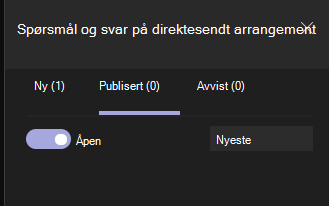
Hvis du vil hindre at deltakere skriver inn spørsmål, velger du veksleknappen. Veksleknappen vil da si Lukket.
Svar på spørsmål
Alle spørsmål vises i utgangspunktet på Ny-fanen .
Svare offentlig
Velg Publiser ovenfor et spørsmål for umiddelbart å gjøre det synlig for alle.
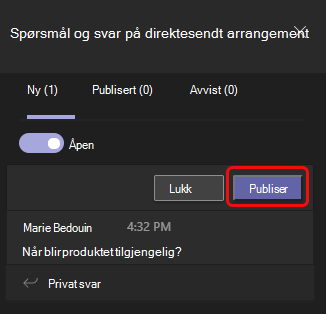
Deretter flyttes spørsmålet til Publisert-fanen .
Skriv inn svaret ditt i skriveboksen i kategorien Publisert , og velg Send
 . Alle kan nå se svaret ditt.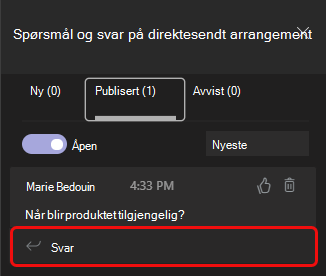
Obs!
Det er også mulig å sende et svar og deretter gjøre spørsmålet og svaret offentlig.
Hvis du vil «like» spørsmålet, velger du tommel opp-ikonet  .
.
Svar privat
- Skriv inn svaret ditt i den private svarboksen på Ny-fanen, og velg Send . Svaret er umiddelbart tilgjengelig for personen som stilte spørsmålet.
Legge inn en kunngjøring
Hvis du vil sende en melding til alle, skriver du den inn i boksen Lag en kunngjøring nederst i ruten og velger Send .
Forkaste et spørsmål
- Hvis du vil fjerne et spørsmål fra Q&A, velger du Lukk.
Spørsmålet flyttes til Avvist-fanen .
Du kan også slette et publisert spørsmål ved å velge  .
.
Etter hendelsen
Når hendelsen er over, kan du laste ned rapporter, inkludert en Q&A-rapport.
Gå til Teams-kalenderen, og dobbeltklikk hendelsesinvitasjonen.
Velg pil ned ved siden av Q&A-rapporten.
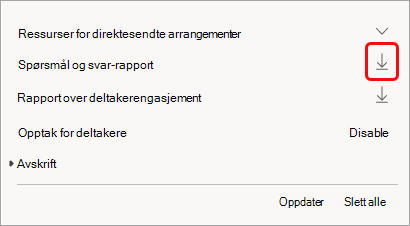
Rapporten lastes ned som en .CSV-fil til datamaskinens Nedlastinger-mappe.