
Koordiner med personer i organisasjonen eksternt og personlig ved å legge til og vise arbeidsplaner. Legg til og oppdater din egen arbeidsplan i Microsoft Teams-kalenderen med detaljer om arbeidstid og plasseringer.
Angi og justere planen for regelmessig arbeid
Enten du jobber på flere lokasjoner eller under fleksible tidsvinduer, kan du skreddersy planen for gjentakende arbeid slik at den gjenspeiler den vanlige ukentlige planen din.
Slik angir og justerer du planen for regelmessig arbeid i Teams:
Velg CalendarTeams
 i Teams.
Velg Flere alternativer
 > for flere alternativer
  for Kalender .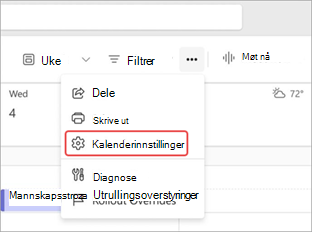
Velg Arbeidstid og plassering.
- Velg ukentlige arbeidsdager og -timer. Ved siden av hver arbeidsdag velger du arbeidstid og plassering for den dagen fra rullegardinmenyene.
- Velg Legg til arbeidstid
 ved siden av en arbeidsdag for å legge til et annet område av arbeidstimer for den dagen.
 - Velg detaljene for arbeidsplanen du vil dele, på rullegardinmenyen, i Del plasseringen>dinPeople in my organization.
Velg Lagre.
Oppdater arbeidsstedet ditt
Slik angir du arbeidsstedet:
- Velg i Teams.
- Ved siden av gjeldende dato velger du Legg til arbeidssted
 .
. - Velg dagene du arbeider personlig, eller velg Jeg jobber eksternt.
- Velg Angi plan.
Oppdater arbeidsstedet for dagen
Bestemmer du deg for å jobbe hjemmefra eller ta en tur til kontoret i siste liten? Oppdater arbeidsstedet ditt for dagen for å informere andre om det.
Slik endrer du arbeidssted for dagen:
Velg CalendarTeams
i Teams.Velg ikonet for arbeidssted øverst på gjeldende dag.
Velg gjeldende plassering og velg hvor du skal arbeide fra rullegardinmenyen.
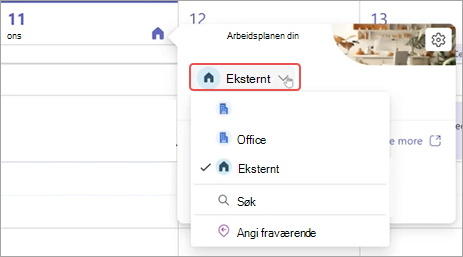
Arbeidsstedet ditt for dagen oppdateres automatisk.
Vise andres arbeidsplaner
Se andres arbeidsplaner for å finne ut når de er på kontoret eller eksternt arbeider.
Hvis du vil ha en rask titt, kan du gå til CalendarTeams i Teams og velge et stedsikon for en dag. Du vil kunne se dine og andres arbeidsplaner for den dagen.