
Når du deltar på et allmøte i Microsoft Teams, kan du se det direktesendte arrangementet og delta i modererte spørsmål og svar. Du har ikke tilgang til mikrofonen eller kameraet under arrangementet.
I denne artikkelen
Bli med i et allmøte
Bli med i et allmøte i Teams direkte ved å bruke koblingen Bli med i arrangement i e-postinvitasjonen.
Hvis du er arrangør, medarrangør, presentatør eller invitert deltaker, inneholder invitasjonen også innringingskoder for å bli med via telefon. Eksterne presentatører har ikke innringingskoder.
Slik blir du med i et allmøte i Teams:
Åpne e-postinvitasjonen du mottok, og velg Bli med i arrangement.

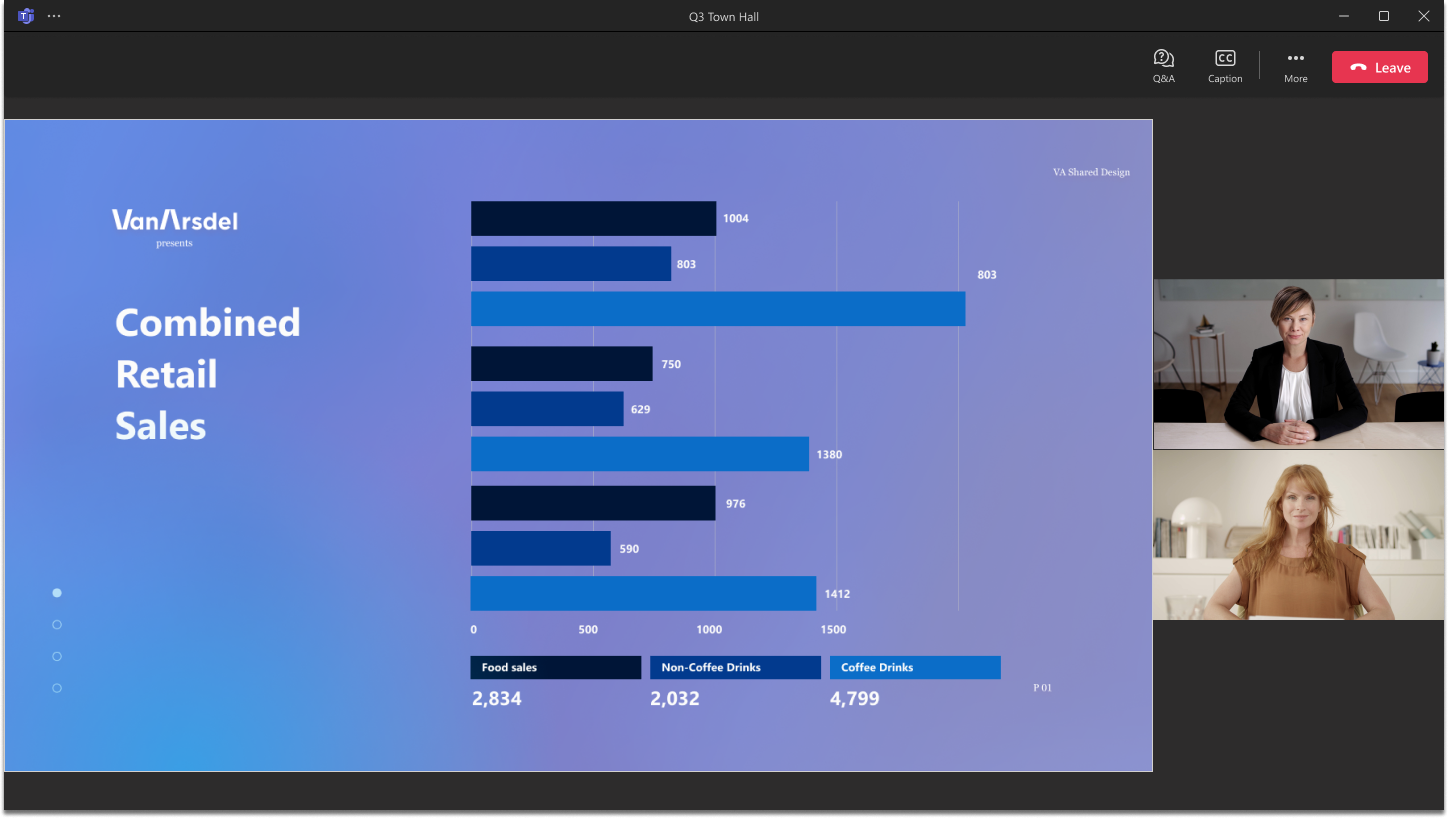
Når du velger Bli med i arrangement, starter arrangementet automatisk i Teams, der du ser arrangementsskjermen.
Du kan også bli med i et allmøte fra et Microsoft Teams-rom.
Obs!
- Du kan ikke bli med i et allmøte med en Teams Free-konto.
- Hvis du blir med i et allmøte fra mobilenheten, kan du laste ned Teams-mobilappen. Nettlesere for mobile enheter støttes ikke for øyeblikket.
- Gjester som blir med på skrivebordet, må bytte til riktig organisasjon på forhåndsskjermen for å delta. På nettet må gjester bytte til riktig organisasjon i Teams for å bli med.
Bruke direkteoversatt teksting
Forstå presentatørene i allmøtet bedre med direkteoversatt teksting. Velg mellom opptil seks forhåndsinnstilte språk med Office- og M365-tilbud, eller 10 forhåndsinnstilte språk med Teams Premium. Med direkteoversatt teksting kan du se undertekster på språket du er mest komfortabel med.
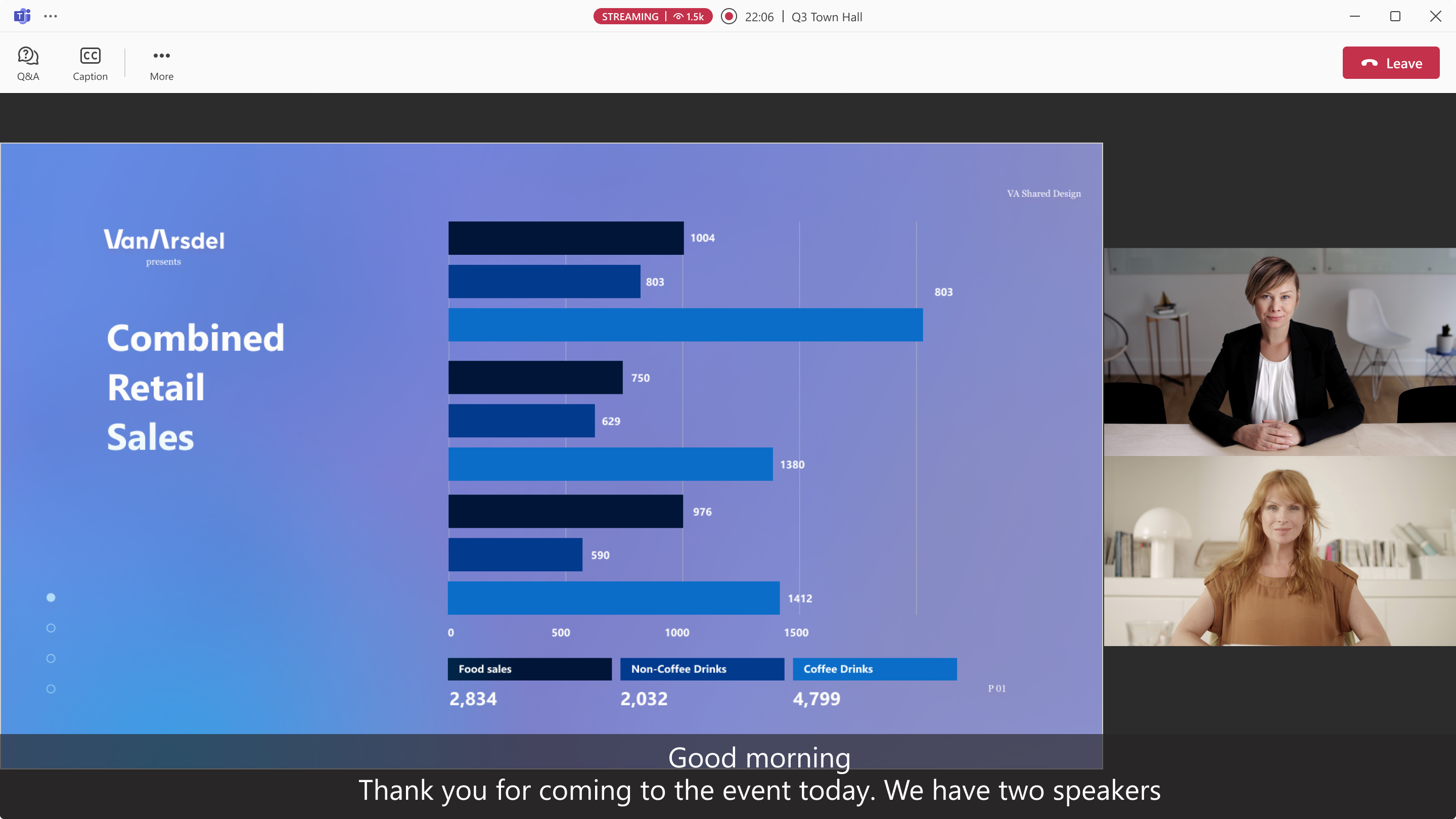
Slik bruker du direkteoversatt teksting i et allmøte:
- Velg ikonet for teksting
 i Teams-vinduet.
 - Hold pekeren over Tekstspråk eller ikonet for sporinnstillinger
 .
. - Velg språket som er mest kjent for deg.
Nå kan du vise direkteteksting på det valgte språket.
Bruk direkte reaksjoner
Obs!
- Direkte reaksjoner i hendelser er en avansert funksjon som er tilgjengelig i hendelser med opptil 3000 deltakere. Hvis du vil bruke denne funksjonen i større arrangementer, må organisasjonen ha kapasitetspakker for deltakere for å kunne aktivere forekomster på opptil 100 000.
- Hvis du hadde Teams Premium før 1. april 2026, vil du fortsatt ha tilgang til denne funksjonen i hendelser med opptil 100 000 deltakere frem til lisensen utløper. Hvis du vil vite mer om Teams-lisensiering for arrangementer, kan du kontakte systemansvarlig.
Bruk direkte reaksjoner under et allmøte for å uttrykke reaksjonen din på det som deles. Når du velger et, vises det et øyeblikk i hjørnet av møtevinduet. Direkte reaksjoner er synlige for alle i et allmøte.
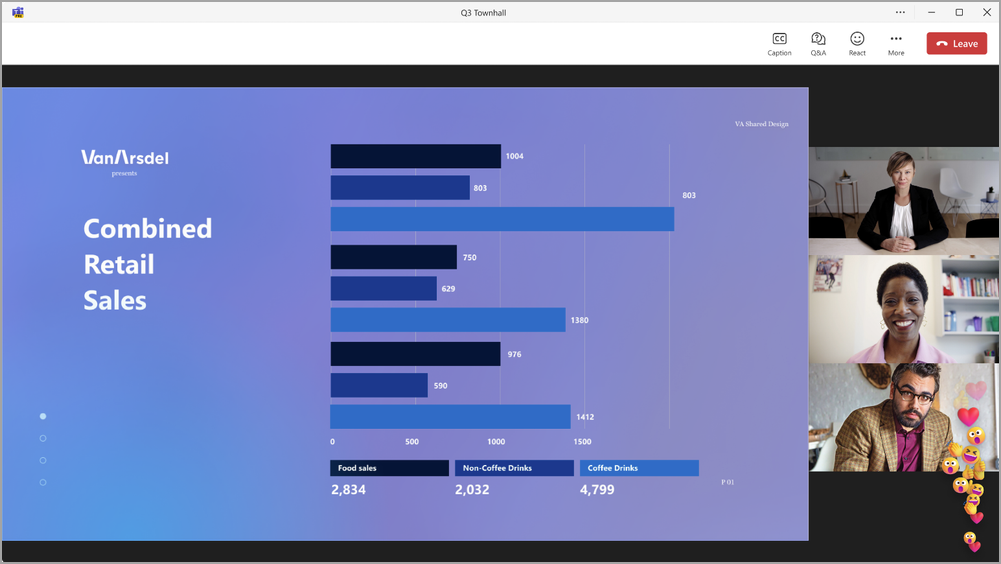
Slik reagerer du under et allmøte:
- På Teams for skrivebordet velger du Reager
 i møtekontrollene og velger en reaksjon.
 - På Teams for mobil, trykk på Mer
 og velg en reaksjon.
Hvis du vil lære mer om direkte reaksjoner i Teams, kan du se Uttrykk deg selv i Microsoft Teams-møter med direkte reaksjoner.
Snakk under et allmøte
Obs!
- Å tale under et allmøte er en avansert funksjon, tilgjengelig i arrangementer med opptil 3000 deltakere. For å bruke denne funksjonen i større arrangementer må arrangørens organisasjon ha kapasitetspakker for deltakere for å aktivere forekomster opptil 100 000.
- Hvis arrangøren hadde Teams Premium før 1. april 2026, vil tilgangen til denne funksjonen i arrangementer med opptil 100 000 deltakere fortsette til lisensen utløper. Hvis du vil vite mer om Teams-lisensiering for arrangementer, kan du kontakte systemansvarlig.
Still spørsmål eller del kommentarer under allmøter ved å rekke opp hånden for å be om å snakke. Når du snakker i et allmøte, kan alle i publikum høre deg.
Slik ber du om å snakke under et allmøte:
- Velg Hev
 i møtekontrollene.
 - Velg Rekk opp hånden. Arrangøren vil se forespørselen din om å snakke.
- Du vil se et varsel når det nesten er din tur til å snakke.
- Når det er din tur til å snakke, velger du
 eller mikrofon
 for å dele videoen eller oppheve dempingen av deg selv.
Når du er ferdig med å snakke, tar arrangøren deg av hovedskjermen.
Obs!
Å rekke opp hånden støttes for øyeblikket ikke på mobilenheter.
Vanlige spørsmål
Hvem vil se varselet når en deltaker rekker opp hånden?
Arrangører og presentatører ser et varsel øverst i møtevinduet når noen rekker opp hånden. De kan også velge knappen møtekontrollene for å se hvem som rekker opp hendene.
Hvem kan ta med deltakere som har rakt opp hånden i direktefeeden?
Alle med produksjonsfunksjoner kan ta deltakere med på den direktesendte hendelsesfeeden. Dette bestemmes av møtealternativet Hvem har kontroll over produksjonsverktøyene . Hvis du vil ha mer informasjon, kan du se Kontrollere produksjonsverktøy for allmøte i Microsoft Teams.
Når kan deltakerne slå på mikrofonen og kameraene?
Når noen med kontroll over produksjonsverktøy tar med en deltaker på skjermen, kan deltakeren slå på mikrofonen og kameraet. Når en deltaker tas av skjermen, slås mikrofonen og kameraet av, og deltakeren mister tilgang til å slå dem på.
Kan deltakere dele skjermen sin mens de er på den direktesendte feeden?
Nei, når en deltaker vises på skjermen, har de tilgang til å dele mikrofonen og kameraet, men ikke skjermen. Bare arrangører og presentatører kan dele skjermene sine. Hvis du vil tillate at en deltaker kan dele skjermen sin, endrer du rollen deres til «presentatør». Hvis du vil ha mer informasjon, kan du se Roller i Microsoft Teams-møter.
Hva skjer etter at noen som har rukket opp hånden, fjernes fra skjermen?
Når en deltaker er fjernet fra skjermen, deaktiveres mikrofonene og kameraene deres. De forblir i allmøtet som deltakere. Hvis de tidligere strømmet arrangementet, går de ikke tilbake til strømmeopplevelsen, men blir værende i hovedarrangementet der de kan delta sammen med andre deltakere.
Hvis du vil fjerne dem fra hovedopplevelsen, fjerner du dem helt fra arrangementet. Deretter kan de bli med på nytt og strømme arrangementet.
Kreves ultralav latens (ULL) for opprakte hender?
ULL er ikke nødvendig, men det gjør overføring av deltakere fra strømmeopplevelsen til hovedmøtet enklere fordi det er mindre ventetid mellom de to.
Kan opprakte hender deaktiveres for en bestemt hendelse?
Hvis du vil hindre deltakere i å rekke opp hånden, velger du Møtealternativer i hendelsesdetaljene. I
  deaktiverer du veksleknappen Tillat å rekke opp hendene.
Er opprakte hender tilgjengelig i alle allmøter?
Opprakte hender er tilgjengelige i allmøter med opptil 3000 deltakere som blir med på skrivebordet, nettet, Teams for Android og Teams-rom på Windows, mens møtealternativet er aktivert. For at denne funksjonen skal kunne brukes i større arrangementer, må arrangørens organisasjon ha kapasitetspakker for deltakere for å aktivere forekomster på opptil 100 000.
Opprakte hender støttes ikke på Teams for iOS, Teams-rom på Android eller for de som deltar i innebygde allmøter, inkludert i Viva Engage og SharePoint.
Kan deltakerne forhåndsvise kameraene og mikrofonene før de vises på skjermen?
Deltakere kan velge rullegardinpilene ved siden av og i møtekontrollene for å justere mikrofon- og kamerainnstillingene selv før de rekker opp hånden. De kan ikke dele kameraene eller mikrofonene sine, selv ikke med arrangementsteamet, før de vises på skjermen.
Delta i spørsmål og svar
Under et allmøte kan du delta i spørsmål og svar, der du kan legge inn, svare på og reagere på spørsmål. Hvis spørsmål og svar er sensurert, mottar du et varsel om at en arrangør har mottatt spørsmålet ditt og vil se gjennom det før publisering.
Hvis du vil åpne Spørsmål&A, velger du Spørsmål&Et øverst i Teams-vinduet.

Hvis du vil stille et spørsmål, skriver du inn tekstboksen Still et spørsmål øverst i Spørsmål og svar-panelet.
Hvis du vil ha mer informasjon, kan du se Spørsmål&A i Microsoft Teams-møter.
Spole tilbake under et allmøte
Spol tilbake til tidligere øyeblikk under et allmøte, eller se fra begynnelsen hvis du blir med etter at det starter. Flytt markøren over hendelsesvinduet for å vise fremdriftsindikatoren. Velg deretter et tidligere punkt på fremdriftsindikatoren for å spole tilbake og se fra det øyeblikket.

Hvis du vil gå tilbake til den direktesendte presentasjonen, velger du ikonet Se direkte under fremdriftsindikatoren.
Obs!
- Reaksjoner og håndsopprekning er bare tilgjengelig når arrangementet er direkte.
- Hendelseschatten og spørsmål&A gjenspeiler alltid direkte aktivitet.
Forlat et allmøte
Du kan forlate et allmøte når som helst ved å velge ikonet Forlat i øverste hjørne av Teams-vinduet.
Få tilgang til et opptak av et allmøte
Når et allmøte er ferdig, kan arrangørene velge å publisere arrangementsopptaket slik at deltakerne kan se det. Hvis en innspilling av et allmøte publiseres, mottar du automatisk en e-postmelding med en kobling til opptaket.

Som standard utløper de fleste hendelsesopptak etter 30 dager, men det kan utvides av arrangøren.
Beslektede emner
Kom i gang med allmøte i Microsoft Teams
Bytt fra direktesendte arrangementer i Microsoft Teams til allmøter