
Når du blir med i et Teams-møte, kan du velge å dempe mikrofonen for å forhindre uønsket støy eller oppheve dempingen av mikrofonen for å delta i møtet.
Det finnes flere måter du kan dempe eller oppheve dempingen av mikrofonen på i Teams.
Dempe eller oppheve dempingen før et møte
Før du blir med i et møte, kan du slå mikrofonen på eller av ved å velge knappen Demp mikrofon .
.
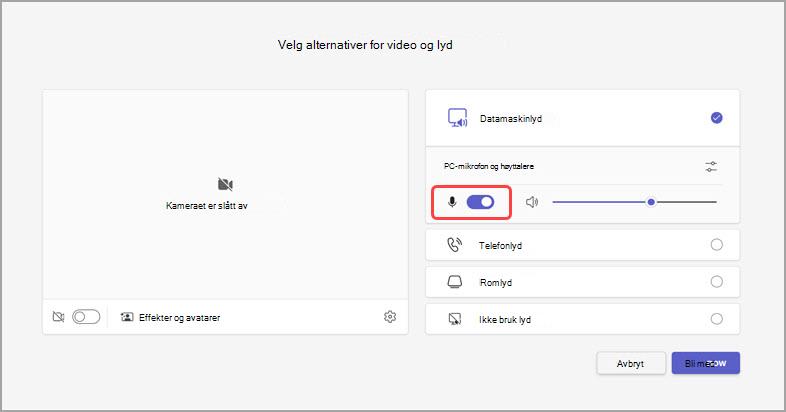
Teams husker mikrofonpreferansen du angir her når du blir med i fremtidige møter.
Dempe eller oppheve dempingen under et møte
Hvis du vil dempe mikrofonen under et møte, velger du Demp i møtekontrollene. Hvis du vil slå mikrofonen på igjen, velger du ikonet for å oppheve  .
.

Du kan også slå mikrofonen på og av ved å trykke på hurtigtastene CTRL + SKIFT + M. Hvis du vil ha mer informasjon, kan du se Hurtigtaster for Microsoft Teams.
Obs!
Enkelte mikrofonfunksjoner kan være utilgjengelige avhengig av møteinnstillingene eller policyene som er angitt av IT-administratoren.
Slik demper du mikrofonen automatisk hvis skjermen låses:
- I Teams velger du Flere alternativer ForInnstillinger-knappen
 i
i  >.
>. -
Velg
 .
. - Slå på veksleknappen slå av kameraet og mikrofonen når skjermen låses .
- Start Teams på nytt for å aktivere denne innstillingen.
Dempe eller oppheve dempingen fra oppgavelinjen (Windows)
Hvis du blir med i et Teams-møte på en Windows-enhet, kan du dempe eller oppheve dempingen av mikrofonen fra Oppgavelinjen i Windows.
Slik demper og opphever du dempingen av mikrofonen fra oppgavelinjen i Windows:
- Velg mikrofonikonet
 oppgavelinjen.
 - Trykk Windows
 + Alt + K-taster .
Bruk CTRL+MELLOMROM til å oppheve dempingen
I Teams-skrivebordsprogrammet kan du også velge å holde deg dempet for å unngå uønsket avbrudd eller støy under et møte og svare raskt når du blir bedt om det. Hvis du raskt vil oppheve dempingen, holder du nede TASTENE CTRL+MELLOMROM (Windows) og TILVALG+MELLOMROM (Mac). Frigi nøkler for å gå tilbake til dempet tilstand på nytt.
Slik aktiverer du:
I Teams velger du Flere alternativer ForInnstillinger-knappen
i >.Velg
.Slå på hurtigtasten for å oppheve dempingen .
Bli med i en samtale eller et møte. Demp deg selv.
- Trykk og hold nede CTRL+MELLOMROM i Windows. På Mac trykker og holder du nede TILVALG+MELLOMROM. Du ser et varsel om midlertidig oppheving av demping. Kontroller at du ikke er dempet.
- Når du slipper tastekombinasjonen, dempes mikrofonen på nytt.
Obs!
Hurtigtaster generelt, inkludert CTRL+MELLOMROM og TILVALG+MELLOMROM for å oppheve dempingen, fungerer ikke i chatteboksen, eller når apper som PowerPoint Live eller Whiteboard deles i møtefasen.
Vil du vite mer? Se møter i Teams.
Beslektede emner
Administrere lydinnstillinger i et Teams-møte
Dele lyd fra datamaskinen i et Teams-møte eller direktesendt arrangement