
Animer avataren med emotes for å formidle følelser og følelser i Teams-møter. Med avatarer kan du etablere bedre følelsesmessige forbindelser med møtedeltakere uten å slå på kameraet.
Avatar-reaksjoner og -bevegelser
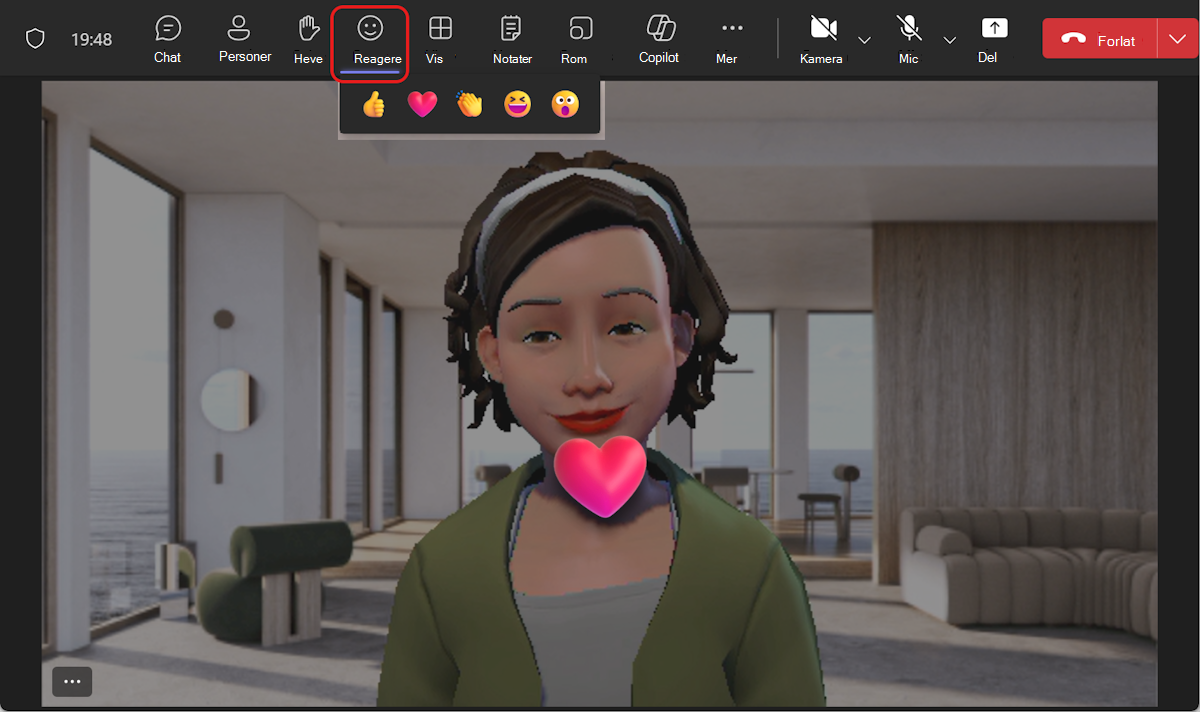
Velg dine kontekstuelle emotes fra et sett med kjente emojier, og se avataren animere med samme emotes og bevegelser. Når du velger React i Teams-møtekontrollene, vil avataren gi liv til de vanlige 2D-emojiene. Det å le, klappe og smile er ikke bare flate bilder lenger – det er nettopp det avataren din gjør.
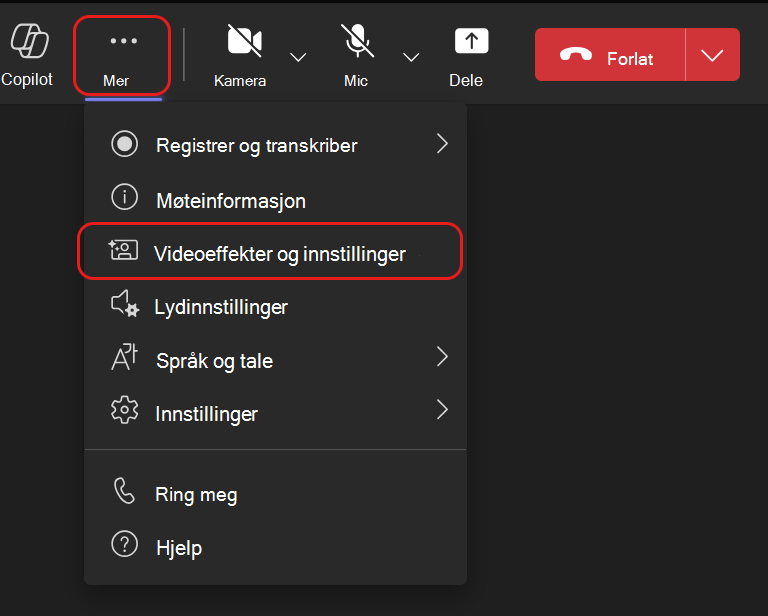
Flere avatarreaksjoner kan bli funnet ved å velge Flere handlinger videoeffekter> og innstillinger
 >>reaksjoner i Teams møtemenyen. Velg Vis alle for å se alle tilgjengelige reaksjoner du kan bruke for avataren din.
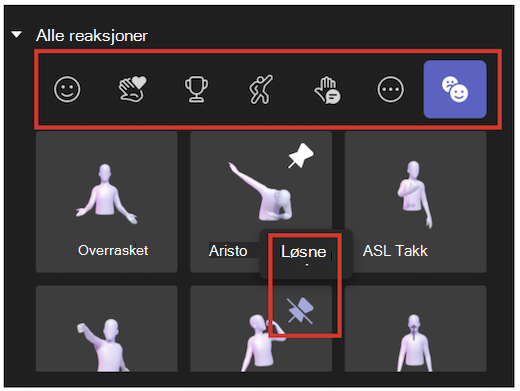
Finn raskt ønsket reaksjon som skal vises i øyeblikket under Alle reaksjoner. Fest de ofte brukte avatarreaksjonene dine til toppen ved å holde pekeren over en reaksjon og velge Fest  . Og du kan bruke Alle reaksjoner-listen til å løsne reaksjoner.
Tips
Du kan bare feste opptil fem emoter om gangen for rask tilgang til favorittreaksjonene dine. Hvis listen over de øverste reaksjonene er full, løsner du noen gjeldende emoter før du fester eventuelle nye reaksjoner til toppen av Alle reaksjoner-listen .
Alternativer for avatarens humør, bakgrunner og kamera
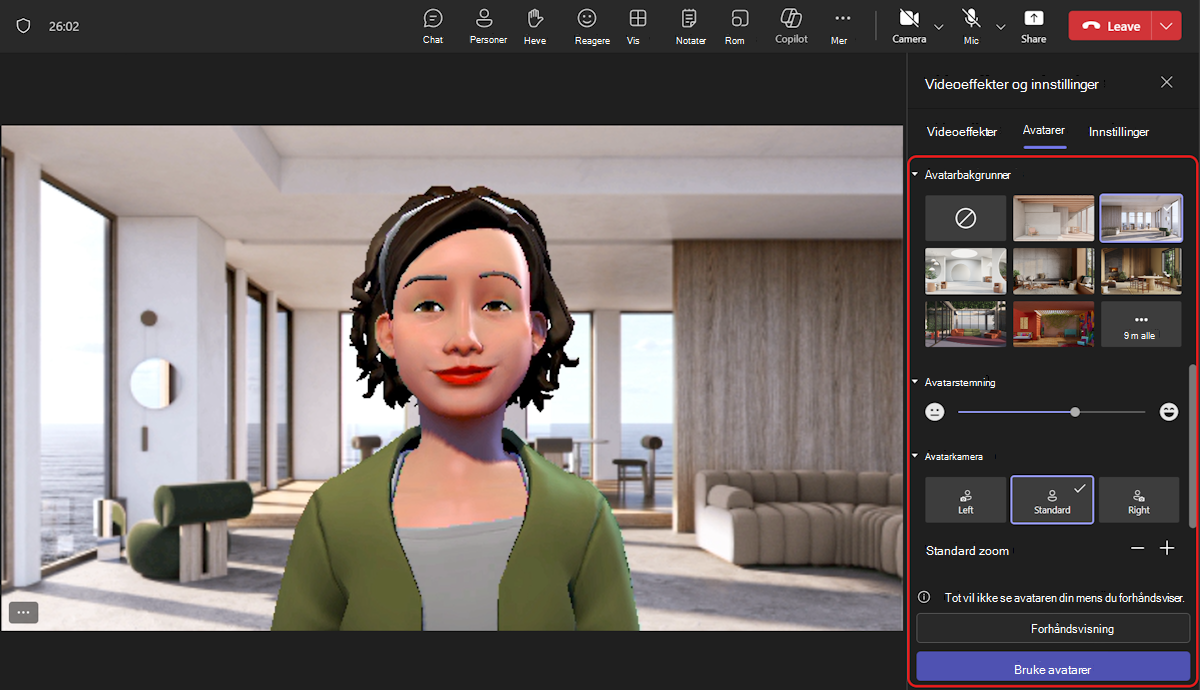
Angi bakgrunnen, humøret og kameravinklene til avataren. I Teams-møtekontrollene velger du Flere handlinger> Videoeffekter og innstillinger> Avatarer. Velg Forhåndsvisning for å se valgene dine før du bruker dem i møtet. Velg Bruk avatarer når du er klar til å vise andre det endelige resultatet.
Bakgrunner
Velg en bakgrunn for avataren under Avatarbakgrunner. Slå på
Humør
Juster avatarens ansiktsuttrykk ved hjelp av glidebryteren for avatarstemning .
Kamera
Velg en kameravinkel for avataren under alternativet Avatarkamera. Du kan også zoome avataren inn (+) og ut (-).