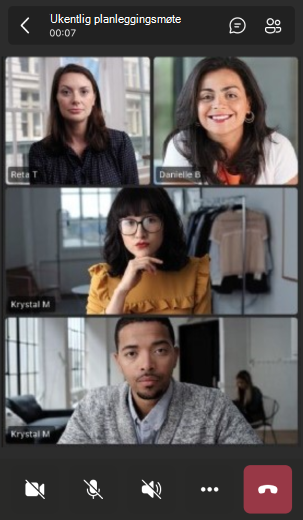
Når du er i et møte i Teams, kan du få tilgang til forskjellige funksjoner fra møtekontrollene øverst på skjermen. Dette hjelper deg med enkelt å tilpasse visningen, delta med andre og mer.

Vise eller skjule møtechatten
Hvis du vil ha tilgang til møtesamtalen, velger du  Herfra kan du vise og delta i møtegruppechatten. Hvis du vil skjule det, velger du på nytt.
Hvis du vil ha mer informasjon, kan du se Chat i et Teams-møte.
Vise eller skjule deltakere
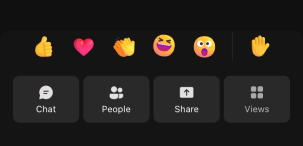
Hvis du vil se en liste over alle i et møte , eller en liste over andre som er invitert, men ikke på møtet, velger du People .
.
Møtedeltakerne vises til høyre på skjermen. Over listen over deltakere kan du også invitere noen til møtet eller dele møteinvitasjonen.
Hvis du vil skjule listen, velger du People på nytt.
Obs!
Når det gjelder videofliser under 250 x 140 piksler, vises bare det fullstendige navnet til en deltaker på grunn av størrelsesbegrensninger.
Hvis du vil ha mer informasjon, kan du se Inviter personer til et møte.
Rekk opp hånden
Rekk opp hånden under et møte for å la andre få vite at du har noe å dele uten å forstyrre foredragsholderen.
Slik løfter eller senker du hånden:
- Velg Løft
 .
.
Andre vil se at hånden din er hevet, og i hvilken rekkefølge den ble hevet hvis andre har hendene hevet.
Hvis du vil ha mer informasjon, kan du se Uttrykke deg selv i Teams-møter med direkte reaksjoner og heve hånden i et Teams-møte.
Uttrykk en reaksjon
Reager på noe noen sier under et møte ved å velge en emojireaksjon.
Slik reagerer du i et møte:
- Velg React
 .
. - Velg emojien du vil uttrykke.
Når du velger en reaksjon, vises emojien i noen sekunder i møtevinduet slik at deltakerne kan se den.
Endre visningen
Endre hvordan du ser andre deltakere ved å velge Vis og velge fra forskjellige møtevisninger. Se flere eller færre deltakere om gangen, prioriter personer med video aktivert og mer.
Hvis du vil ha mer informasjon kan du se Bruke video i Microsoft Teams.
Endre arrangørkontroller
Velg  for kontroller for å justere møtealternativene for arrangøren under et møte for å endre deltakertillatelser, for eksempel om de kan dele skjermen, delta i chat eller bruke mikrofon og kameraer.
Lås møtet, aktiver møtelobbyen, og bruk avanserte beskyttelsesinnstillinger for ytterligere personvern i møtet.
Ta møtenotater
Hold oversikten over sakslisten for møtet, tilordnede oppgaver og mer med samarbeidsmøtenotater. Foreta direkteendringer som andre kan vise og redigere etter hvert som de gjøres, og referere til dem senere.
Hvis du vil ha mer informasjon, kan du se Ta møtenotater i Microsoft Teams.
Opprette et grupperom
Hvis du er en møtearrangør eller presentatør som har blitt utnevnt til leder for grupperom, kan du velge  for romteam for å opprette og tilordne personer til grupperom.
Hvis du vil ha mer informasjon, kan du se Bruke grupperom og Bli med i et grupperom.
Bruke Copilot
Hvis du har en Copilot-lisens, velger du Copilot Copilot for AI-drevne møtefunksjoner. Spør om et møtesammendrag, gjøremålslister og mye mer.
Hvis du vil ha mer informasjon kan du se Velkommen til Copilot i Microsoft Teams.
Legge til en app
Hvis du er en møtearrangør eller presentatør, kan du velge Apps for å søke etter og legge til en app for møtet.
Hvis du vil ha mer informasjon, kan du se Bruke apper i Teams-møter.
Flere handlinger
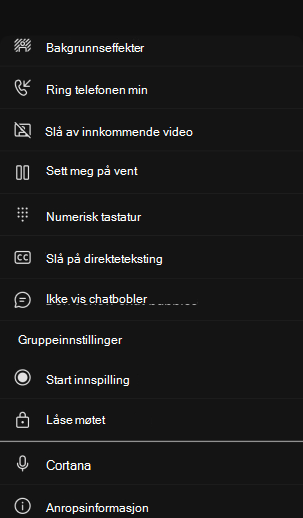
Velg Flere handlinger for å åpne en meny og få tilgang til andre handlinger du kan utføre i møtet.
Noen populære alternativer du ser i menyen flere handlinger, inkluderer Start innspilling, Bruk bakgrunnseffekter og Slå av innkommende video.
Aktivere eller deaktivere kameraet
Slik slår du kameraet på:
- Velg rullegardinpilen ved siden av Kamerateam
 for å forhåndsvise videoen, endre bakgrunnen og mer.
 - Velg Kamerateam for å slå det på.
Hvis du vil deaktivere kameraet, velger du  på nytt.
Hvis du vil ha mer informasjon, kan du se Bruke video.
Obs!
Hvis du deltar på et direktesendt arrangement eller et offentlig nettseminar (åpen registrering), er kameraet slått av som standard. Hvis du vil ha mer informasjon, kan du se Delta på et direktesendt arrangement og Komme i gang med teams-nettseminarer.
Dempe eller oppheve dempingen av mikrofonen
Hvis du allerede er dempet i et møte og du vil snakke:
- Velg rullegardinpilen ved siden av Mikrofon
 for å justere lydinnstillingene.
 - Velg for mikrofon for å slå den på.
Hvis du vil dempe mikrofonen, velger du Mikrofon på nytt.
Hvis du vil ha mer informasjon, kan du se Demping og oppheving av demping av mikrofonen.
Obs!
Hvis du deltar på et direktesendt arrangement eller et offentlig nettseminar (åpen registrering), er mikrofonen deaktivert som standard. Hvis du vil ha mer informasjon, kan du se Delta på et direktesendt arrangement og Komme i gang med teams-nettseminarer.
Dele skjermen
Slik deler du skjermen eller annet innhold under et møte:
- Velg Del
 .
. - Velg å presentere hele skjermen, et vindu, en PowerPoint-fil eller en tavle.
Hvis du vil ha mer informasjon, kan du se Dele innhold i et møte i Teams.
Forlate eller avslutte et møte
Hvis du vil forlate et møte, velger du La . Hvis du er møtepresentatør, kan du også velge rullegardinlisten og velge Avslutt møte. Bare møtepresentatører kan avslutte møter.
Vil du vite mer? Se møter i Teams.