
Obs!
Møtetemaer er tilgjengelige som en del av Teams Premium, en tilleggslisens som gir flere funksjoner for å gjøre Teams-møter og -arrangementer mer personlige, intelligente og sikre. Kontakt IT-administratoren for å få tilgang til Teams Premium.
Møtetemaer bidrar til å skape en varemerket opplevelse i møter og arrangementer ved å integrere visuelle ressurser (dvs. en organisasjons logo, merkeprofil og fargetema) i møteskjermer og overflater. Varemerkede opplevelser støttes for øyeblikket ikke i Microsoft Teams-rom.
Viktig
Microsoft validerer ikke eierskapet til merkelogoer eller -bilder som er knyttet til møtetemaer. Når du blir med i møter eller arrangementer med andre organisasjoner, må du alltid bekrefte ektheten til organisasjonen du skal ha møter med.
Tematiserte skjermer og overflater
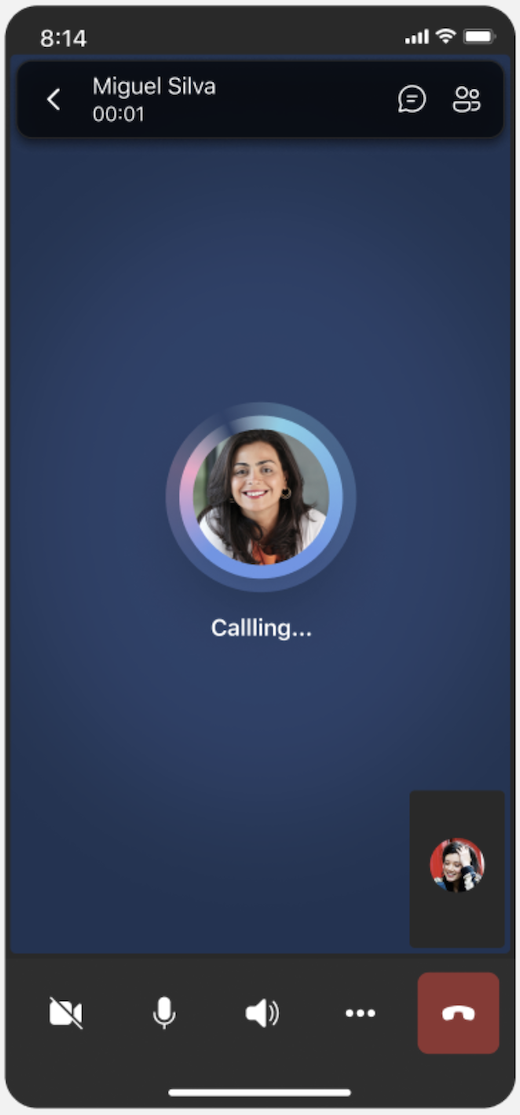
Bygg merkevarebevissthet og bedriftskultur med tematiserte møte- og arrangementsskjermer og overflater. Se firmafarger og -bilder brukt på forhånds-skjermbilder og lobbyskjermer, møtekontroller og mer.

Obs!
Deltakere som har aktivert visning med høy kontrast i Teams-møter og -arrangementer, ser ikke merkeinnhold.
Egendefinerte bakgrunner
Bruk organisasjonsdefinerte bakgrunner under møtet eller arrangementet for å vise firmalogoen eller merkebildet i bakgrunnen av videofeeden.

Mer informasjon om hvordan du endrer bakgrunnen under et Teams-møte.
Obs!
Organisasjonsdefinerte bakgrunner er bare tilgjengelige for deltakere med Teams Premium-lisenser. Gjester og anonyme deltakere vil ikke se disse bakgrunnene i innstillingene sine.
Varemerkede reaksjoner
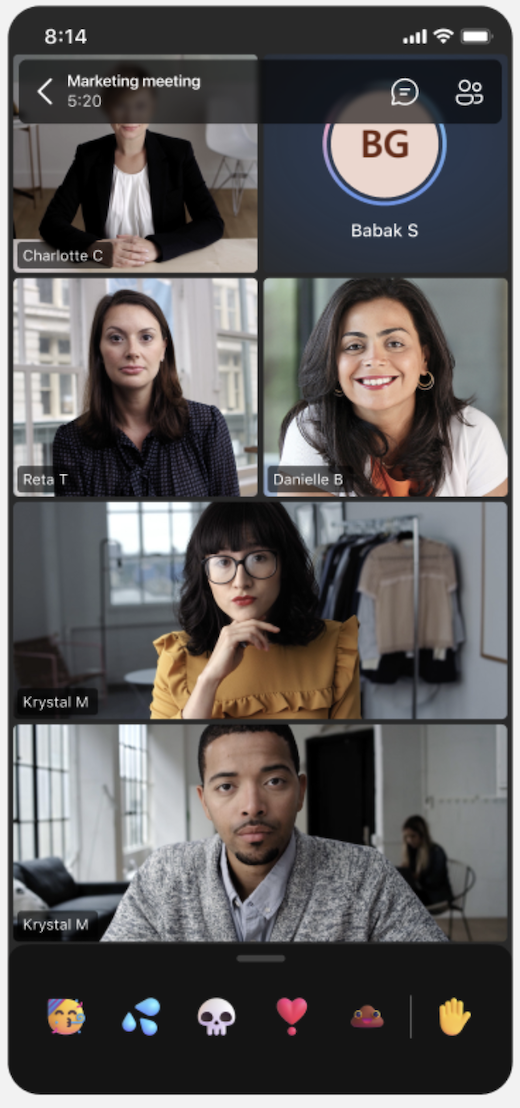
Legg til stil i møter med varemerkede reaksjoner, tilpasset av organisasjonen for å gjenspeile merkeelementer eller arrangementstemaer. Når du er i møtet, velger du Reager i møtekontrollene for å åpne de merkede reaksjonene sammen med de vanlige Teams-reaksjonene.
Hvis IT-administratoren har lastet opp reaksjoner med varemerker, vil du automatisk kunne bruke dem.
Aktivere møtetemaer
Slik bruker du et møtetema i møtet:
- Velg Kalender i Teams.
- Velg et møte eller et arrangement.
- Velg Vis hendelse.
- Velg Alternativer.
- Aktiver veksleknappen Møtetema i Produksjonsverktøy.
- Velg temaet du vil bruke, under Brukt møtetema.
- Velg Bruk.
Hvis du vil deaktivere møtetemaer, går du tilbake til alternativene for møtet og slår av veksleknappen for møtetema .
Obs!
Deaktivering av møtetemaer gjelder bare for det bestemte møtet eller hendelsen du endrer det i. Andre forblir tematiserte som standard.
Hvis du ikke ser dette møtealternativet, kan det hende at møtetemaer ikke er tilgjengelige i organisasjonen. Hvis du vil ha mer informasjon, kan du kontakte IT-administratoren.



Obs!
Deltakere som har aktivert høykontrastvisning i Teams-møter og -arrangementer, vil ikke se merket innhold.