
Spill av et møteopptak
Når et møte er avsluttet, kan du finne møteopptaket i møtechatten eller kalenderen.
Fra en chat
- Gå til Chat Teams
 i Teams.
 - Velg chatten for det bestemte møtet.
- Velg Delt.
- Velg et opptak.
- Når visningsprogrammet åpnes, velger du Spill
 .
.

Fra kalenderen
- Velg
 i Teams.
 - Velg det tidligere møtet du vil se opptaket fra.
- Velg
 .
. - Velg Spill på møteopptaket.
Fra en kanal
- Velg Teams
 i Teams.
 - Velg en kanal.
- Velg Delt.
- Finn og velg innspillingen. Innspillingen er en .mp4 fil og har
 Innspillingsikon på begynnelsen av linjen.
 - Velg Spill hvis innspillingen ikke starter umiddelbart.
Teksting for hørselshemmede eller direkte
Direkteteksting er tilgjengelig under et møte, men spilles ikke inn.
Slik aktiverer du bildetekster under et møte:
- Velg Flere handlinger i møtekontrollene
 >Språk og tale
 .
. - Velg Vis direkteteksting
 .
.
Bildetekstene vises under møteskjermen. Disse undertekstene vises bare for deg under møtet.
Du kan også starte direkte transkripsjon, som kan vises etter møtet.
Slik viser du teksting for hørselshemmede senere under avspilling:
Gå til Chat Teams
i Teams.Velg den tidligere møtechatten.
Finn og velg miniatyrbildet for innspillingen.

Velg Spill
for å starte avspilling av møteopptaket.Hold pekeren over videospilleren, og velg Aktiver/deaktiver bildetekster
, eller trykk på Alt+C.Velg språk og visning.
Hvis du ikke ser Aktiver/deaktiver bildetekster :
- Velg Se i nettleseren øverst i videoen.
- Velg Videoinnstillinger på videospillersiden.
 .
. - Utvid Transkripsjon og bildetekster Knappen >
 Generer.
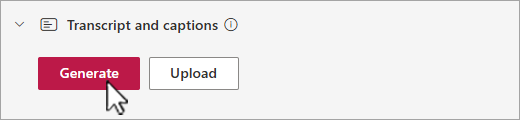
Avhengig av lengden på videoen, kan det ta flere minutter å generere teksting for hørselshemmede.
Når den er generert, kan du se videoen i nettleseren på spillersiden og få undertekster vist nederst på skjermen.
Når bildetekstene er opprettet, endres Generer-knappen til Oversett. Velg Oversett for å endre tale- eller skjermspråket for å oversette undertekstene automatisk.
Tilpasse bildetekster
- I videospilleren holder du pekeren over og velger Avspillingsalternativer
 .
. - Velg innstillinger for bildetekst.
- Velg størrelse, farge eller bakgrunnsgjennomsiktighet for teksten.
Obs!
Undertekster registreres ikke i opptak eller nedlastinger. Du kan imidlertid slå dem på mens du viser et opptak i Teams eller i nettleseren på Microsoft 365 videospillersiden.
Oppbevaring og tillatelser for møteopptak
Møteinnspillinger som ikke er kanaler, lagres automatisk i arrangørens OneDrive for Business. Opptak av kanalmøter lagres på kanalens SharePoint-nettsted.
Møteopptak utløper etter en tidsperiode som er angitt av IT-administratoren. Arrangører kan endre utløpsdatoer for opptak. Når en innspilling utløper, flyttes den til papirkurven der innspillingen ble lagret.
Gjenoppretting av filer er tidssensitivt. Når innspillingene er slettet fra papirkurven, kan de ikke gjenopprettes.
Hvis du vil lære hvordan du gjenoppretter utløpte eller slettede møteopptak, kan du se Gjenopprette slettede filer i OneDrive eller Gjenopprette elementer i SharePoint.
Kanalmøter
Når det gjelder kanalmøter, lagres opptaket på Files-fanen for kanalen.
Filer-fanen lagrer alle filene for kanalen. Alle som er en del av kanalen, har tillatelse til å redigere og vise innspillingen.
Alle andre møter
For møter som ikke er kanalmessige, lagres opptaket i Opptak-mappen i møtearrangørens OneDrive-mappe. Hvis du ble invitert til møtet, kan du få tilgang til opptaket gjennom fanene Files eller Shared i chat-, kanal- eller møtedetaljene.
Obs!
Bare møtearrangøren og medarrangørene kan redigere opptaket. Alle som er invitert til møtet, kan se opptaket.
Del en lenke til et møteopptak med andre
Hvis du har organisert møtet, kan du dele opptaket med personer som ikke er invitert til møtet, ved å dele det på samme måte som du deler andre filer.
Slik deler du et opptak fra en møtechat:
Velg Chat Teams
i Teams.Åpne møtechatten du vil dele et opptak fra.
Velg Delt-fanen.
Hold pekeren over opptaket du vil dele, og velg Flere alternativer
> for flere alternativerKopier kobling .
.- Hvis du vil administrere koblingstilgang eller be eieren om å gi tilgang til noen utenfor organisasjonen, velger for innstillinger i dialogboksen Kobling.
- Hvis du vil administrere koblingstilgang eller be eieren om å gi tilgang til noen utenfor organisasjonen, velger
Lim inn koblingen i en melding eller et innlegg for å dele.
Obs!
- Gjester og eksterne deltakere kan bare vise et opptak hvis de får tilsendt en direkte kobling til opptaket.
- Hvis du vil lære mer om deling av møteopptak i OneDrive, kan du se Del OneDrive-filer og -mapper.
Hvis du vil ha mer informasjon, kan du se Tilpasse tilgang til møteopptak eller utskrifter i Microsoft Teams.
Last ned et møteopptak
Bare møtearrangøren kan laste ned møteopptaket.
Slik laster du ned et møteopptak:
- Velg Delt-fanen i et møte, en chat eller en kanal.
- Finn og velg møteopptaket.
- Velg Flere alternativer> for flere alternativerIkon for nedlastingspil i
 .
.
Hvis du vil ha mer informasjon, kan du se Redigere eller slette en møtetranskripsjon i Microsoft Teams.