Det er mange måter du kan tilpasse video opplevelsen på – og videoen du deler med andre, når du blir med i et team-møte eller en samtale.
Aktiver eller deaktiver videoen
Før et møte
Hvis du vil aktivere videoen før et møte, slår du på  kamera kamera før du blir med.

I et møte
Hvis du vil slå videoen på og av under et møte, velger du knappen i møtekontrollene.
Obs!
Hvis du vil aktivere kameraet til å slå seg av når skjermen låses under et møte, kan du gå til Innstillinger og mer >Innstillinger,
 > forinnstillinger
 i Teams. Deretter slår du vekslebryteren Slå av kameraet og mikrofonen når skjermen låses . Start Teams på nytt for å aktivere denne innstillingen.
Bruk videoeffekter og filtre
Endre bakgrunnen
Før et møte velger du Effekter og avatarer for å åpne bakgrunnsalternativer.
Under et møte velger du rullegardinpilen ved siden av knappen Kamera for å vise bakgrunner.
Hvis du vil ha mer informasjon, kan du se Endre bakgrunnen for et Teams-møte.
Bruk videofiltre
Tilpass videofeeden med videofiltre som:
- Mykt fokus for å skape en utjevnende effekt for ansiktet over video.
- Juster lysstyrken for å forbedre videokvaliteten når belysningen er dårlig.
Slik bruker du et videofilter før møtet:
- Velg Åpne
 for enhetsinnstillinger på forhåndsskjermen.
 - Slå på veksleknappen ved siden av ønsket filter i Videoinnstillinger.
Hvis du vil lære mer om videofiltre, kan du se Bruke videofiltre i Teams-møter.
Endre visningen
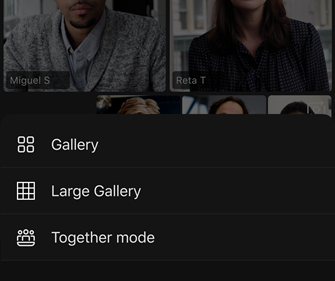
Galleri
Galleri er standardvisningen under et Teams-møte. I Teams for skrivebordet kan du tilpasse hvordan du ser personer i møtet.
Obs!
- Gallerivisning med opptil 49 deltakervideoer støttes bare i Teams-skrivebordsprogrammet.
- Når gallerivisning åpnes i et nytt vindu, vil det vise opptil ni videodeltakere på alle enheter.
- Støttede enheter: Windows-enheter med 11. generasjons Intel-prosessor (eller nyere) med fire eller flere kjerner og Mac-enheter med Apple Silicon (M1- og M2-brikkesett eller nyere).
- For å gi den beste mulige lyd- og videokvaliteten kan vi redusere antall videoer som vises på én gang hvis du har lite båndbredde eller enhetsminne.

Teams viser profilbilde i stedet (eller initialene hvis de ikke har lagt til noe) for personer som ikke har slått på videoene sine.
Endre galleristørrelse
I Teams for skrivebord kan du velge å vise 4, 9, 16 eller 49 personer om gangen, avhengig av hvor mange personer som er i møtet. I Teams for nettet kan du se 4 eller 9 personer om gangen.
Enheter kan vise færre deltakervideoer basert på maskinvarefunksjoner.
Slik endrer du galleristørrelsen:
- Velg Vis
 i møtevinduet.
 - Velg Velg maks. galleristørrelse.
- Velg hvor mange personer du vil se.
Obs!
Hvis du vil endre galleristørrelsen, må du sørge for at er valgt under Vis.
Prioriter videoer
Gallerivisning viser deltakerne likt i møtevinduet, uansett om kameraene deres er slått på eller av. Prioriter video for å se flere personer som har kamera på.
Slik prioriterer du video:
- Velg Vis i møtevinduet.
- Velg Prioriter video.
Obs!
Hvis du vil prioritere videoer, må du sørge for at ikonet for er valgt under Vis .
Flytt videoen
Se flere videofeeder under møtet ved å flytte videofeeden i møtevinduet. Du kan plassere videoen utenfor møtevinduet eller skjule den helt.
Slik skjuler du videoen:
- Velg Vis i møtekontrollene.
- Velg Flere alternativer>Skjul meg
 .
.
Dette alternativet skjuler bare videoen fra visningen. Andre personer i møtet vil fremdeles kunne se videoen din, med mindre du slår av kameraet.
Slik viser du videoen din:
- Velg Vis i møtekontrollene.
- Velg Flere alternativer>Vis meg
 .
.
Obs!
Hvis du vil flytte videoen, må du sørge for at er valgt under Vis.
Stort galleri
I store møter viser Teams store gallerivisning opptil 49 deltakervideoer samtidig i møtevinduet.

Obs!
Hvis ingen deler video, er ikke det store galleriet tilgjengelig.
Når mer enn 49 deltakere blir med i et Teams-møte, velger du navigasjonskontrollene < > nederst i galleriet for å vise eller kommunisere med flere deltakere.

Fokuser på innhold
Følg nøye med og eliminer distraksjoner mens noen presenterer innhold.
Slik fokuserer du på innholdet:
- Bli med i møtet.
- Velg Vis>Fokuser på innhold.
Feste en video
Feste din egen video
Slik fester du din egen video:
- Hold pekeren over videofeeden.
- Velg Flere alternativer
 ved siden av navnet ditt.
 - Velg Fest for meg Ikon for
 . Dette fester videoen din for din egen visning, mens andre ikke kan se at du er festet.
 - Hvis du vil løsne deg selv, holder du pekeren over videofeeden og velger Flere alternativer>Løsne ikonet for
 .
.
Feste noens video
Fest noens video for å se den, uavhengig av hvem som snakker.
Slik fester du noens video:
- Hold pekeren over videofeeden.
- Velg Flere alternativer ved siden av navnet.
- Velg Fest for meg Ikon for .
- Hvis du vil løsne noen, holder du pekeren over videofeeden deres og velger Flere alternativer>Løsne for .
Fremhev en video
Sette noens videofeed i rampelyset for å fremheve den for alle i møtet. Arrangører og presentatører kan sette andres videofeeder i rampelyset, inkludert sin egen.
Slik setter du en videofeed i rampelyset:
- Hold pekeren over videofeeden, og velg Flere alternativer .
- Velg rampelys for alle
 .
. - Hvis du vil fjerne en videofeed fra rampelyset, holder du pekeren over den og velger Flere alternativer>Stopp rampelyset
 .
.
People kan også avslutte rampelyset selv ved å velge Avslutt rampelys i møtekontrollene.
Hvis du vil ha mer informasjon, kan du se Sett noens video i rampelyset i et Teams-møte.
Ramme inn en video på nytt
Teamene beskjærer noen videoer for å få dem til å passe bedre. Hvis du vil ha en annen visning av en bestemt video, for eksempel hvis noen er skåret ut av videoen, eller den bare viser en del av en forside, velger du Flere alternativer i videofeeden, og deretter Tilpass til rammen for å se hele videoen.
Velg Fill- rammen for å se en nærmere og beskåret visning.


 . I et stort møte vil du for eksempel kanskje se så mange videofeeder som mulig om gangen.