
Skjul deltakernavn under Teams-nettseminarer og -møter for å beskytte personvernet deres. Deltakere kan fortsatt delta i chatten og rekke opp hånden.
Arrangører, medarrangører og presentatører kan se deltakernavn hvis de er skjult.
Arrangørens og presentatørens navn og detaljer er synlige for alle. Hvis du gjør noen til medarrangør eller presentatør under møtet, vises navnet deres automatisk.
Obs!
Skjuling av deltakernavn støttes for øyeblikket ikke i grupperom.
Skjule deltakernavn
Velg å skjule deltakernavn når du først planlegger et møte eller nettseminar. Når møtealternativet er lagret, kan det ikke endres senere.
Skjule navn i et møte
Velg CalendarTeams
 i Teams.
Velg en hendelse, og velg Vis hendelse
 .
.Velg
 .
.I Deltakelsesikonet
 slår du på veksleknappen Skjul deltakernavn .
 Obs!
Hvis du vil skjule deltakernavn, kan ikke Hvem kan presentere settes til Alle.
Velg Bruk.
Obs!
- Navnene på personer som er invitert, skjules ikke i møtedetaljene.
- Deltakernavn skjules ikke automatisk i apper under møtet. Juster innstillingene for hver app manuelt etter at du har blitt med i møtet for å holde deltakernavnene skjult.
Skjule navn i et nettseminar
Opprett et nytt nettseminar eller åpne et kommende i Teams-kalenderen.
Velg
for møtealternativer i Detaljer.
I Deltakelsesikonet
slår du på veksleknappen Skjul deltakernavn . Velg Bruk.
Velg Lagre
 .
.
Obs!
Navnene på personer som inviteres til nettseminaret vil bli skjult.
Skjule navn i Q&A
Hvis du aktiverer Q&A i et møte eller nettseminar, vil deltakernes navn være synlige med mindre du skjuler dem manuelt.
Slik skjuler du navn i Q&A:
Bli med i møtet eller nettseminaret med Spørsmål&A aktivert.
Velg Spørsmål&A>Spørsmål&A innstillingsikon
i møtekontrollene.Slå veksleknappen Anonyme innlegg på.

Velg Lagre.
Viktig
Denne innstillingen anonymiserer bare spørsmål&A-innlegg. Sp&A-svar og reaksjoner vil ikke være anonyme.
Hvis du bruker andre apper i Teams-møter, kan du justere innstillingene for hver app manuelt for å holde deltakernavnene skjult.
Deltakervisning
Deltakere kan ikke se navn eller detaljer om andre deltakere. De vil kunne se navn og detaljer om arrangører og presentatører.
Obs!
Direktereaksjoner fra deltakere støttes på Teams for skrivebord.

Møtevindu

Chat-vindu
Arrangør- og presentasjonsvisning
Arrangører, medarrangører og presentatører vil se deltakernes navn ved siden av deltakeretiketten . Når de holder pekeren over en deltaker, vises deltakerens navn, profilbilde og detaljer.
Arrangører og presentatører kan følge opp deltakerne om spørsmål eller svar i chatten.

Møtevindu
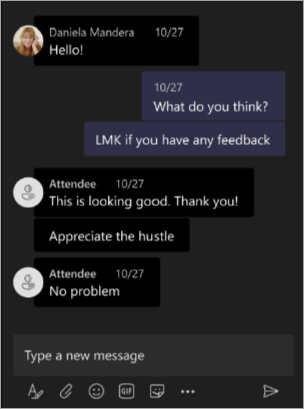
Chat-vindu