
Når du er vert for et allmøte, kan du styre arrangementsflyten fra start til slutt. Forbered deg i greenroom, start og avslutt arrangementet, fremhev presentatører og mer.
Hvis du vil vite mer om anbefalte fremgangsmåter for produksjon av et stort arrangement, kan du se Tips for å produsere store møter og arrangementer i Microsoft Teams.
I denne artikkelen
Forbered i greenroom
Gjør deg klar med andre medarrangører og presentatører i greenroom før du starter et allmøte. Øv deg på å dele innhold, kontrollere lyd- og videoinnstillinger og mye mer. Mens du forbereder deg i greenroom, venter deltakerne i lobbyen til du starter arrangementet.
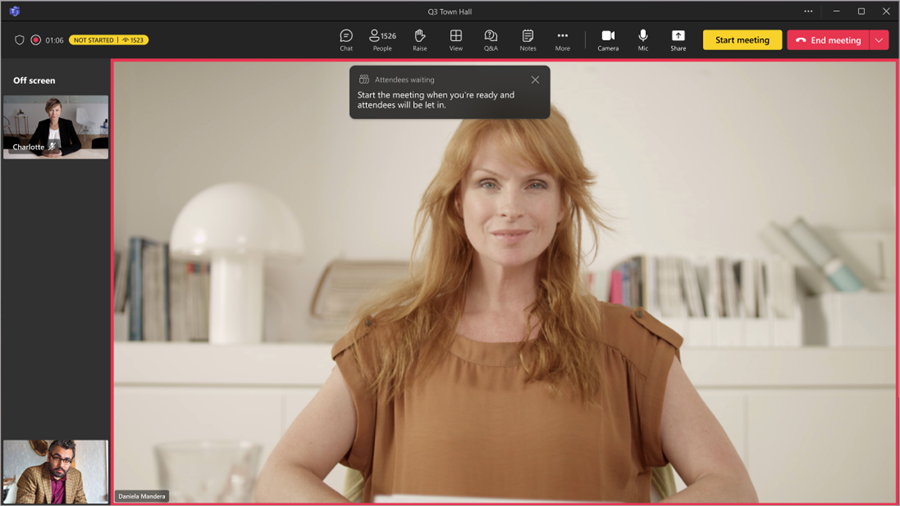
Slik blir du med i greenroom:
- Velg
 i Teams.
 - Velg allmøtet du vil starte.
- Velg Bli med>Bli med nå.
Du blir automatisk med i greenroom, der du kan konfigurere allmøtet før du starter arrangementet for deltakerne. Du kan hente presentatører på skjermen, konfigurere delt innhold og mer.
Start et allmøte
Slik starter du et allmøte:
Velg
i Teams.Velg allmøtet du vil starte.
Velg Bli med>Bli med nå.
Forbered deg med andre presentatører i greenroom.
Velg Start møte for å la deltakere ta del i arrangementet.

Arrangementopptaket starter automatisk. Når du har startet arrangementet, kan du begynne å presentere og vise andre presentatører på skjermen.
Obs!
- I hendelser med mer enn 3000 deltakere vil det være en forsinkelse på 15 til 60 sekunder fra tidspunktet en mediestrøm kringkastes til deltakerne ser den. Større arrangementer organisert med kvalifiserte deltakerkapasitetspakker vil ha kortere ventetid. Hvis du vil ha mer informasjon, kan du kontakte IT-administratoren.
- Når strømmen er direktesendt, er den høyeste støttede oppløsningen 720p.
Legge til presentatører og deltakere
Når et allmøte har startet, legger du til manglende presentatører eller deltakere i arrangementet, slik at de kan delta i greenroom og arrangementet, og dele innhold.
Slik legger du til en presentatør eller deltaker som ikke ser på arrangementet:
- Velg ikonet
 møtekontrollene.
 - Søk etter personen du vil invitere, i Deltakere-ruten .
- Velg Be om som presentatør ved siden av personens navn, og velg presentatør eller deltaker fra rullegardinmenyen.
- Presentatøren eller deltakeren mottar et anrop på Teams-enheten sin og blir med direkte hvis de godtar forespørselen om å bli med.
Når du legger til en presentatør eller deltaker i arrangementet, blir de med i rollen de tidligere ble tilordnet. Hvis de ikke har en forhåndsdefinert rolle, blir de med som deltakere.
Slik forfremmer du en deltaker til presentatør:
- Velg knappen møtekontrollene.
- Hold pekeren over navnet på en deltaker, og velg Flere alternativer
 >Lag en presentatør.
Administrer hva deltakerne ser
Sikre jevn arrangementsproduksjon og hev deltakeropplevelser ved å administrere hva deltakerne ser. Fokuser på bestemte personer ved å flytte dem av og på skjermen, feste videofeedene deres eller skjule andre fra visningen. Hvis du vil ha mer informasjon, kan du se Administrer hva deltakerne ser i Microsoft Teams.
I allmøter kan du gi kontroll over produksjonsverktøy for å forhåndsvise endringer og sette presentatører i kø før de vises live for å sikre jevne, polerte overganger. People med kontroll over produksjonsverktøy kan også starte og avslutte arrangementet. Hvis du vil ha mer informasjon, kan du se Kontrollere produksjonsverktøy for allmøte i Microsoft Teams.
Ta med deltakere på skjermen
Obs!
Det er tilgjengelig å hente deltakere på skjermen i Teams Premium, en tilleggslisens som gir flere funksjoner for å gjøre Teams-møter mer personlige, intelligente og trygge. Kontakt IT-administratoren for å få tilgang til Teams Premium.
Engasjer deg med publikum i allmøter organisert med Teams Premium ved å hente deltakere på skjermen når de rekker opp hånden.
Når du tar med en deltaker på skjermen, har de tilgang til å slå på mikrofonen og kameraet. Hvis de gjør det, vil de bli sett og hørt av alle på arrangementet.
Slik ringer du ut en deltaker:
- Velg ikonet møtekontrollene.
- Finn personen du vil ta med på skjermen, under Deltakere.
- Hold pekeren over navnet, og velg Flere alternativer
 >Ta med på skjermen
 .
.
Når de er ferdig med å snakke, holder du pekeren over navnet og velger Flere alternativer>Ta av skjermen .
.
Presenter i et allmøte
Vis angitte presentatører på skjermen under et allmøte, eller presenter ditt eget innhold. Presenter opptil ni presentatører om gangen, eller opptil sju i Administrer hva deltakerne ser.
Hvis du vil vite mer om anbefalte fremgangsmåter når du presenterer i et stort arrangement, kan du se Tips for å presentere i store møter og arrangementer i Microsoft Teams.
Gjøre noen til presentatør
Når du organiserer et allmøte, kan du angi presentatører som skal tas med på skjermen for å dele innhold under arrangementet. Hvis du vil gjøre noen til presentatør, endrer du rollen deres når du oppretter et allmøte.
Framhev presentatører på og av skjermen
Før og under et allmøte kan du velge hvilke presentatører som være på og av skjermen. Når en presentatør vises på skjermen, kan deltakerne høre han eller hun snakke og se videoene og det delte innholdet deres.
Gjør dette for å vise en presentatør på skjermen:
Velg knappen People
i møtekontrollene.
Hold pekeren over navnet på presentatøren du vil vise på skjermen, i Deltakere-ruten.
Velg Flere alternativer
 > for flere alternativerTa med på skjermen .
Hvis du vil fjerne en presentatør fra skjermen:
- Velg knappen People i møtekontrollene.
- Hold pekeren over navnet på presentatøren du vil fjerne fra skjermen, i Deltakere-ruten .
- Velg Flere alternativer> for flere alternativerTa av skjermen .
Tips
Demp presentatører når de ikke snakker aktivt, for å hindre deltakerne i å høre lyden.
Presenter med CVI
Bli med i og presenter i Teams-allmøter ved hjelp av dine egne videotelekonferanseenheter (VTC), selv om de ikke er Teams-rom-enheter. Arrangører kan dele CVI-sammenføyningskoder direkte fra allmøtets dialog for å dele hendelse med presentatører.
Hvis du vil ha mer informasjon, kan du se Administrere og konfigurere interoperabilitet i skyen for Microsoft Teams.
Dele innhold ved hjelp av RTMP-in
På et allmøte kan arrangører og presentatører bruke en ekstern koder og aktivere RTMP-in for å integrere ulike typer medier i arrangementet. Opplev skjermdeling av høyere kvalitet, videoproduksjon med mer.
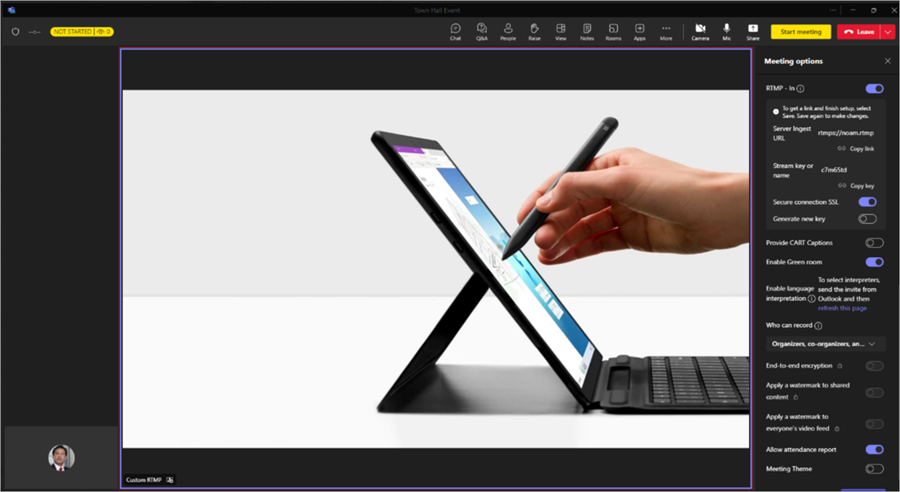
Mer informasjon om hvordan du bruker RTMP-in under arrangementet her.
Start Q&A
Hvis du vil ha mer engasjement mellom deltakere og presentatører før og under allmøtet, kan du slå på Spørsmål&A. Deltakere kan legge inn og svare på spørsmål mens de venter på at arrangementet skal starte og mens de er i det. Hvis du vil ha mer informasjon, kan du se Spørsmål&A i Microsoft Teams.
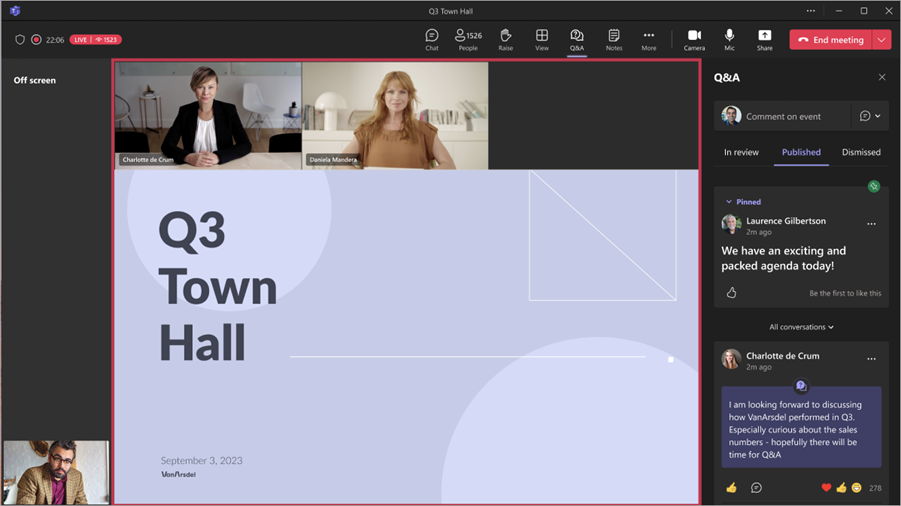
Behandle spørsmål og svar
Folk som administrerer Q&A, kan moderere spørsmål og endre Q&A-innstillinger. Som standard kan arrangører og medarrangører administrere Q&A. I allmøter kan de også la presentatører administrere Q&A.
Obs!
Bare presentatører fra organisasjonen eller eksterne presentatører med en Microsoft 365-pålogging kan administrere Q&A. Hvis du vil ha mer informasjon, kan du se Arbeide med eksterne gjester.
Slik endrer du Q&A-innstillinger:
Velg Spørsmål og svari arrangementvinduet.
Velg Q&A-innstillingsikonet
 .
.Endre innstillingene for spørsmål og svar for arrangementet:
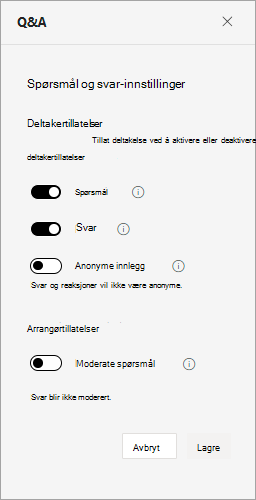
- Hvis du vil hindre deltakere i å legge inn spørsmål, deaktiverer du veksleknappen for spørsmål .
- Hvis du vil hindre deltakere i å svare på publiserte spørsmål, kan du slå av veksleknappen Svar .
- Hvis du vil tillate at deltakere legger inn spørsmål anonymt, aktiverer du veksleknappen Anonyme innlegg . Svar og reaksjoner fra deltakere vil ikke være anonyme.
- Hvis du vil se gjennom spørsmålene før de legges inn, aktiverer du veksleknappen Moderer spørsmål . Når du har aktivert funksjonen, kan du ikke deaktivere den. Svar blir ikke moderert.
Velg Lagre.
Hvis du vil ha mer informasjon, kan du se Spørsmål og svar i Microsoft Teams-møter.
Opprett en avstemning
Få tilbakemeldinger fra publikum i sanntid ved å opprette en avstemning i et allmøte. Hvis du vil opprette en avstemning i et allmøte, må du legge til Avstemninger-appen før hendelsen starter. Hvis du vil ha mer informasjon, kan du se Opprett en avstemning i Microsoft Teams.
Avstemninger er tilgjengelige under allmøter med opptil 20 000 deltakere. Avstemningsdata forblir tilgjengelige i opptil 36 timer etter at hendelsen er avsluttet.
Obs!
Word Cloud-avstemninger støttes ikke i allmøter.
Forhåndsvis et allmøte som deltaker
Arrangører, medarrangører og presentatører kan også forhåndsvise et allmøte som deltaker for å overvåke arrangementopplevelsen fra publikums synspunkt.
Hvis du vil forhåndsvise arrangementet som deltaker, kan du bli med i arrangementet fra et annet inngangspunkt enn det du ble med i som arrangør, medarrangør eller presentatør. Hvis du for eksempel opprinnelig ble med fra Teams for skrivebord, kan du forhåndsvise som deltaker fra nettet eller mobilenheten.
Obs!
- Minst én arrangør, medarrangør eller presentatør må bli med i et allmøte før forhåndsvisning som deltaker er tilgjengelig.
- Deltakerrapporten gjenspeiler ikke at arrangører, medarrangører eller presentatører forhåndsviser som deltakere.
- Noen hendelsesopplevelser, for eksempel spørsmål&A, støttes for øyeblikket ikke når du forhåndsviser som deltaker.
Skrivebord
- Bli med i et allmøte som arrangør, medarrangør eller presentatør i Teams for mobil, eller sørg for at en annen arrangør, medarrangør eller presentatør blir med på allmøtet.
- Åpne Teams for skrivebordet.
- Velg .
- Velg allmøtet du ble med i på Teams for mobil eller nett.
- Velg rullegardinpilen ved siden av Bli med nå.
- Velg Forhåndsvis som deltaker fra rullegardinmenyen. Dette alternativet vises etter at møtet er startet av en arrangør, medarrangør eller presentatør.
Obs!
Forhåndsvisning som deltaker er ikke tilgjengelig på skrivebordet eller nettet for eksterne presentatører som deltar fra Android-enheter.
Internett
- Bli med i et allmøte som arrangør, medarrangør eller presentatør fra Teams for skrivebord, eller sørg for at en annen arrangør, medarrangør eller presentatør blir med i allmøtet.
- Åpne Teams i nettleseren.
- Velg .
- Velg allmøtet du ble med i i Teams for skrivebord.
- Velg rullegardinpilen ved siden av Bli med nå.
- Velg Forhåndsvis som deltaker fra rullegardinmenyen. Dette alternativet vises etter at møtet er startet av en arrangør, medarrangør eller presentatør.
Obs!
Forhåndsvisning som deltaker er ikke tilgjengelig på skrivebordet eller nettet for eksterne presentatører som deltar fra Android-enheter.
Mobil
- Bli med i et allmøte som arrangør, medarrangør eller presentatør i Teams for skrivebord, eller sørg for at en annen arrangør, medarrangør eller presentatør blir med på allmøtet.
- Åpne Teams på mobilenheten.
- Trykk på .
- Trykk på allmøtet du ble med i i Teams for skrivebord.
- Trykk på Bli med i>forhåndsvisning som deltaker på skjermen som ber deg om å legge til denne enheten eller overføre til denne enheten. Dette alternativet vises etter at møtet er startet av en arrangør, medarrangør eller presentatør.
Obs!
Hvis arrangementet allerede har startet og du ikke har blitt med fra skrivebordet ennå, velger du Flere alternativer> for å bli medForhåndsvis som deltaker fra skjermbildet før deltakelse.
Forlat, start på nytt eller avslutt et allmøte
Forlat et allmøte
Hvis du vil forlate et allmøte, velger du Forlat i hjørnet av Teams-vinduet. Dette avslutter ikke arrangementet for alle.
Start et allmøte på nytt
Å starte et allmøte på nytt kan være en måte å løse tekniske problemer under arrangementet på, inkludert manglende evne for deltakere til å bli med, utbredte lyd- eller videoproblemer, ødelagt innhold eller hvis arrangementet ikke svarer. Arrangører, produsenter og presentatører som ble tilordnet produksjonsfunksjoner, kan starte et allmøte på nytt.
Slik starter du et allmøte på nytt:
- Velg rullegardinpilen ved siden av Forlat i hjørnet av Teams-vinduet.
- Velg Start hendelse på nytt.
Når et allmøte starter på nytt, vil deltakerne se en melding som angir at arrangementet starter på nytt og gå tilbake til Bli med-skjermen, der de kan bli med på nytt. Presentatører og produsenter blir med i greenroom, hvor de kan starte arrangementet på nytt.
Obs!
Etter at en omstart av allmøtet vil det være separate arrangementsopptak før og etter omstarten(e). Det vil også være separate fremmøterapporter for hvert arrangementssegment. Spørsmål&A og arrangementschatten vil fortsette sømløst; All kommunikasjon oppbevares før og etter omstarten.
Avslutte et allmøte
Hvis du vil avslutte et allmøte, velger du Avslutt hendelse i hendelseskontrollene. Dette vil avslutte arrangementet for alle og avslutte innspillingen.