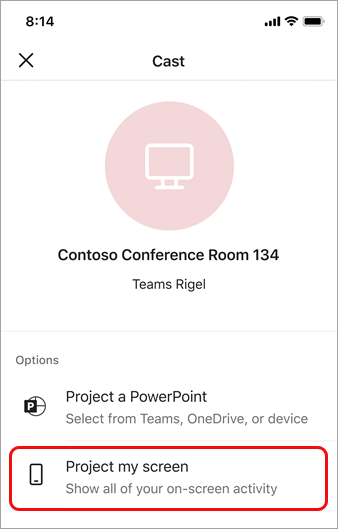
Du kan strømme innhold fra datamaskinen til et Microsoft Teams-rom (MTR) eller en overflate Hub-enhet. Dette omfatter skjermer, vinduer og PowerPoint Live. Du kan velge å bare caste eller caste, og bli med i møter som er planlagt i kalenderen din. Flere deltakere kan legges til via skrivebordsappen eller ved å bruke MTR-enhetskonsollen.
Før du begynner
- Sørg for at du har tilgang til MTR på Windows, MTR på Android eller overflate Hub-enheter.
- Aktiver innstillingen for Bluetooth-beaconing på Teams-enhetene.
- Aktiver innstillingen Godta automatisk nærhetsbaserte møteinvitasjoner på Teams-enheten for best resultat.
- Kontoen din må være logget på en konto som er i samme leier som Teams-enheten du vil caste til. Hvis kontoer er på forskjellige leiere, må leierne være i forbund.
Obs!
Godta automatisk nærhetsbaserte møteinvitasjoner fungerer bare når et trådløst ikon vises ved siden av navnet på rommet.
Strøm fra skrivebordsappen til en MTR-enhet
1. Åpne Teams-appen fra datamaskinen, og logg på med Teams-kontoen din.
2. På den øverste menylinjen velger du Innstillinger og mer ved siden av profilbildet ditt.
3. Velg Cast fra rullegardinmenyen for å søke etter Teams-rom i nærheten.
4. Velg et Teams-rom i nærheten fra listen.

5. Velg Neste.
6. Hvis du har planlagt et møte i det rommet, kan du velge å enten bare strømme eller caste og bli med i et planlagt møte. Hvis du ikke har noen møter planlagt for resten av dagen, vil du ikke bli presentert for disse alternativene.

7. Velg Neste.
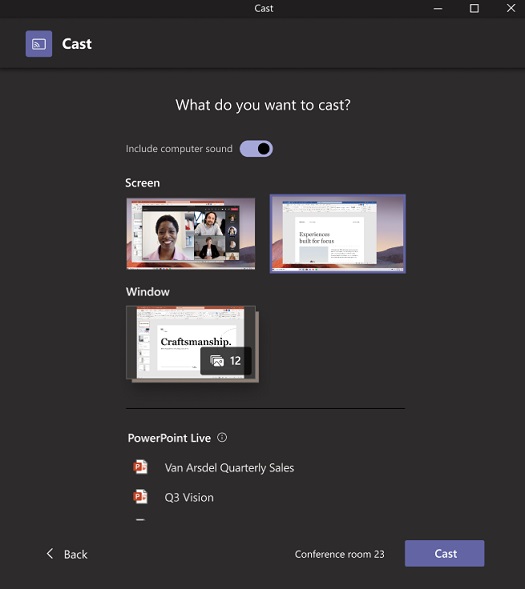
8. Velg innholdet du vil caste til enheten, og velg deretter Cast.
Avslutt casting
Hvis du vil avslutte cast-økten, velger du Avslutt møte via datamaskinen. Dette vil avslutte møtet for både datamaskinen og rommet. Hvis du velger Forlat via Teams på datamaskinen, må du også avslutte samtalen via enheten du castet til.