Hvis du har blitt med i et møte på én enhet, kan du bli med på en annen enhet samtidig. Hvis du for eksempel allerede er i et møte på den bærbare datamaskinen, kan du også bli med på telefonen for å dele direktesendt video, kontrollere en presentasjon med telefonen og mye mer.
Du kan enten overføre møtet til den andre enheten eller beholde begge enhetene i møtet.
Overføre et møte fra én enhet til en annen
- Når du er i et møte på én enhet, åpner du Teams på den andre (enheten du vil overføre møtet til).
- Velg Bli med i samtalen fra den nye enheten.

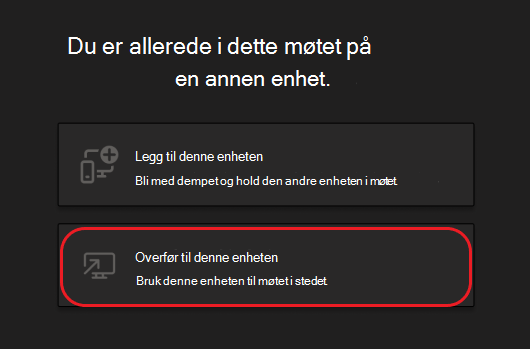
- Velg Overfør til denne enheten.
- Du kan angi lyd- og videoinnstillinger for møtet på den nye enheten og deretter velge Bli med.
Når du er i møtet på den nye enheten, forlater den første enheten møtet.
Legge til en annen enhet i et møte
- Når du er i et møte på én enhet, åpner du Teams på den andre.
- Velg Bli med i samtalen fra den andre enheten.
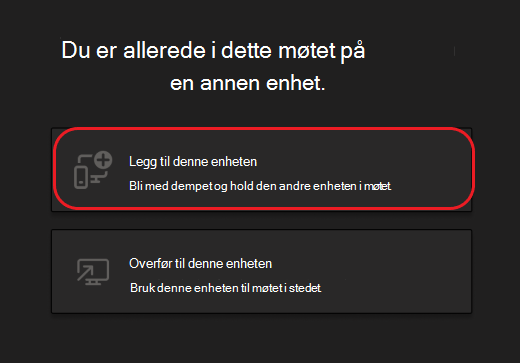
- Velg Legg til denne enheten.
For å unngå ekkoeffekt slår Teams automatisk av kamerat og mikrofonen på den andre enheten før den blir med i møtet. Når den er koblet sammen, vil du kunne slå mikrofonen og kameraet på eller av etter behov.
Med begge enhetene i møtet, kan du nå dele innhold fra begge.
Forlat et møte på alle enheter
Sikre personvernet ditt ved å forlate møtet fra alle enhetene du har blitt med i, med ett trykk. Uansett om du ble med i møtet fra en mobiltelefon, stasjonær PC eller Teams-rom, kan du avslutte samtalen på alt samtidig.
Slik forlater du et møte på alle enheter:
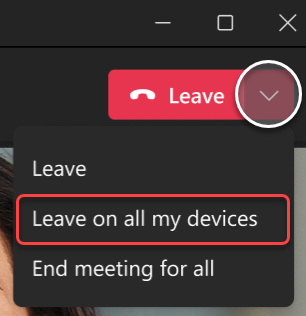
Velg pilen ved siden av Forlat for å åpne rullegardinmenyen Forlat møtet , i Teams-møtevinduet.
Velg La være på alle enhetene mine.
Relaterte artikler
Bli med i et møte i Teams
Møter i Teams
Du kan bruke telefonen som en følgeenhet for både personlige og virtuelle møter.
Viktig
Kontroller at du har oppdatert til den nyeste versjonen av Teams på telefonen før du blir med i det som en følgeenhet.
Legg til den mobile enheten som en følgeenhet i et møte i nærheten
Hvis du deltar i et personlig møte som har et Microsoft Teams-rom eller en overflate Hub angitt som plassering, kan du bli med med mobilenheten når du er der. Du kan bli med når møtet starter, eller når som helst under møtet.
Obs!
Du må være i samme organisasjon som Teams-rommet eller overflate Hub-møtet for å kunne bruke iPhone som en romhjelpeenhet.
Obs!
Denne funksjonen er tilgjengelig for Android og iPhone. For overflate Hub fungerer kanskje ikke alternativet for fjernkontroll for rom på iPhone. Ekstern støtte for rom på overflate Hub kommer snart.
Aktiver Bluetooth på enheten, og kontroller at det er aktivert for Teams.
Åpne Teams mens du er i møterommet.
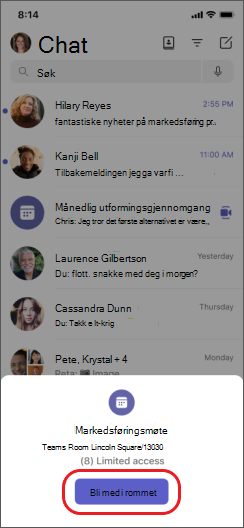
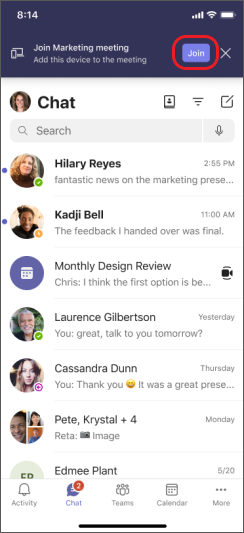
Trykk på Bli med i rommet nederst på skjermen, eller Bli med øverst på skjermen. Du blir med i rommet og på iPhone samtidig.
For å unngå ekkoeffekt slår Teams automatisk av høyttaleren, kameraet og mikrofonen på den andre enheten før den blir med i møtet. Når den er koblet til og du har gått vekk fra møterommet, kan du slå høyttaleren, kameraet og mikrofonen på eller av etter behov, og du kan reagere, chatte, dele og mer.
Legg til telefonen som en følgeenhet i et virtuelt møte
Hvis du har blitt med i et møte på en bærbar datamaskin, har du muligheten til å bli med på det på telefonen samtidig. Dette kan være nyttig hvis det for eksempel er noe innhold på mobilen du vil dele.
- Når du er i et møte på én enhet, åpner du Teams på den andre. Trykk på Bli med.
- Trykk på Legg til denne enheten.
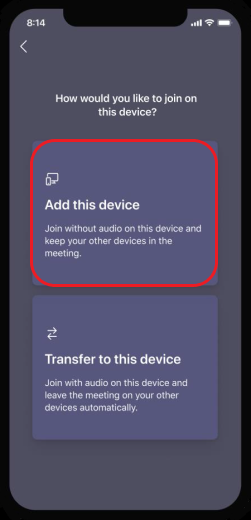
For å unngå ekkoeffekt slår Teams automatisk av høyttaleren, kameraet og mikrofonen på den andre enheten før den blir med i møtet. Når den er koblet til og du har gått vekk fra møterommet, kan du slå høyttaler, kamera og mikrofon på eller av etter behov.
Slå på høyttaleren, kameraet eller mikrofonen fra en følgeenhet
Hvis du har gått vekk fra et nærliggende eller virtuelt møte, kan du slå på høyttaleren, kameraet eller mikrofonen fra følgeenheten for å delta i samtalen.
- Hvis du vil slå på høyttaleren, trykker du
 nederst på skjermen.

- Hvis du vil slå på kameraet eller mikrofonen, trykker du på
 for Kameragrupper eller
  for mikrofongrupper nederst på skjermen.
- Trykk på Aktiver.
Forlat et møte på alle enheter
Sikre personvernet ditt ved å forlate møtet fra alle enhetene du har blitt med i, med ett trykk. Uansett om du ble med i møtet fra en mobiltelefon, stasjonær PC eller Teams-rom, kan du avslutte samtalen på alt samtidig.
Slik forlater du et møte på alle enheter:
- Trykk på ikonet Forlat
 i Teams-møtevinduet.
- Trykk på Forlat på alle enhetene mine.
Bli med i et møte i Teams
Møter i Teams