
Enten du er vert for en produktdemo for hele firmaet eller presenterer et direktesendt arrangement, er allmøtefunksjoner optimale for å produsere arrangementer i stor skala.
Hvis du vil vite mer om anbefalte fremgangsmåter for planlegging av store hendelser i Teams, kan du se Tips for å sette opp store møter og hendelser i Microsoft Teams.
I denne artikkelen
Planlegg et allmøte
Slik planlegger du et allmøte:
Velg Kalender
 i Teams.
Velg rullegardinpilen ved siden av Ny
 .
.Velg Allmøtet
 .
.Skriv inn grunnleggende informasjon, angi presentatører og mer i Detaljer:
Skriv inn tittel på arrangementet, start- og sluttdatoen og beskrivelsen.
Obs!
Maksimal varighet for et allmøte er 30 timer.
Arrangøren er som standard personen som opprettet allmøtet.
Medarrangører eller presentatører fra organisasjonen kan du søke etter og velge andre personer som skal hjelpe deg med å administrere allmøtet, i arrangementsgruppen>. Du kan også legge til eksterne presentatører.
Obs!
Medarrangører har de fleste arrangørfunksjoner, men kan ikke endre detaljer (dato, klokkeslett og så videre). Presentatører kan snakke og dele innhold under arrangementet.
Velg Lagre og send invitasjoner
 for å bruke endringer og invitere medarrangører og presentatører til arrangementet.
- Arrangører, medarrangører, presentatører og inviterte deltakere vil motta invitasjoner på e-post med innringingskoder for å bli med via telefon. Eksterne presentatører kan ikke bli med via telefon.
I Arrangementstilgang velger du om arrangementet skal være tilgjengelig for organisasjonen, Offentlig eller People og grupper.
Tillatelsestype Beskrivelse Organisasjonen din Alle i organisasjonen kan delta på allmøtet, inkludert gjester. Offentlig Alle som ble invitert eller har en kobling kan bli med. Personer og grupper Du kan angi individuelle personer eller grupper som skal delta på allmøtet. Du kan angi opptil 500 personer og opptil 20 grupper som Microsoft 365 e-postaktiverte sikkerhetsgrupper, Microsoft 365-grupper og distribusjonsgrupper. Alle angitte grupper må være i arrangørens domene. Dynamiske og forbundsbaserte grupper støttes ikke. Søk etter og velg personer og grupper du vil invitere, i Inviter deltakere.
Velg Lagre for å bruke endringer og fortsette å tilpasse arrangementet.
Velg
 for møtealternativer for å redigere flere innstillinger.
Obs!
- Noen møtealternativer kan være låst avhengig av policyene som er angitt av IT-administratoren.
- Microsoft 365-sikkerhetsgrupper som ikke har e-post aktivert, mottar ikke e-postinvitasjoner.
- Dynamiske grupper støttes ikke.
Velg Publiser for å planlegge et allmøte og invitere deltakere.
Legg til eksterne presentatører
Du kan enkelt legge til opptil 20 presentatører utenfor organisasjonen på allmøtet. Eksterne presentatører er presentatører som er anonyme, utenfor organisasjonen eller ikke bruker Teams.
Når du legger til en ekstern presentatør, mottar de en unik kobling for å bli med i arrangementet uten at de må vente i lobbyen. Anonyme presentatører trenger ikke å logge på med en Microsoft-konto. De kan bli med ved hjelp av koblingen og skrive inn navnet deres før de blir med på møtet.
Slik legger du til en ekstern presentatør:
Velg Kalender
i Teams.Velg et kommende allmøte.
Velg Vis hendelse
 >Behandle hendelse
 .
.Velg Legg til eksterne presentatører i Detaljer.
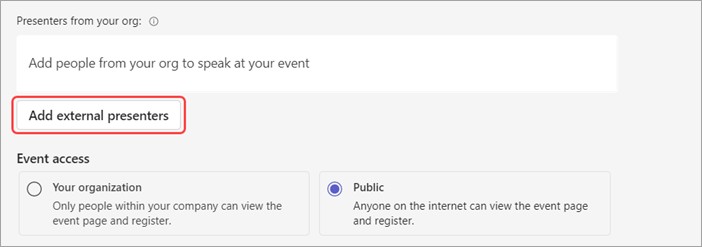
Skriv inn e-postadressene til de eksterne presentatørene du vil legge til i Eksterne presentatører.
Velg Lagre og send invitasjoner
.
Slik legger du til verifiseringskrav for eksterne presentatører før de blir med på arrangementet, eller slik tillater du dem å bli med uten bekreftelse:
- Velg Møtealternativer>
 i hendelsesdetaljene.
 - Velg foretrukket bekreftelsesnivå på rullegardinmenyen Bekreft eksterne presentatører før de blir med i et arrangement .
- Velg Bruk.
Hvis bekreftelse kreves, blir alle som blir med fra en personlig Teams-konto plassert i lobbyen først.
Obs!
- Eksterne presentatører må ikke videresende koblingene sine. De kan bli med ved å bruke den samme koblingen på opptil tre enheter.
- Hvis en gjest ikke har godkjent seg da hun ble med i arrangementet, blir vedkommende plassert i lobbyen. Derfra kan en arrangør eller presentatør godkjenne eller avslå forespørselen deres om å bli med i arrangementet.
Kopier eller generer koblingen på nytt for å bli med eksternt.
Slik kopierer du eller genererer koblingen for å bli med for eksterne presentatører på nytt:
Velg Kalender
i Teams.Velg et kommende allmøte.
Velg Vis hendelse
>Behandle hendelse .Velg Eksterne presentatører i detaljer om allmøtet.

Velg Vis kobling for å bli med ved siden av presentatøren du vil opprette en ny kobling for.
Velg Kopier
 for å kopiere koblingen til utklippstavlen, eller Last inn
 på nytt for å generere en ny en.
Duplisere et allmøte
Dupliser et eksisterende allmøte for å bruke alle detaljene og innstillingene i et nytt allmøte. Du kan duplisere tidligere og kommende allmøter som er i Teams-kalenderen.
Når du dupliserer et eksisterende allmøte, vil det nye allmøtet ha det samme:
- Tittel
- Beskrivelse
- Presentatører, medarrangører og deltakere
- Tema for hendelse
- Innstillinger for registrering
- Tilpassede e-postmeldinger
- Alternativer for møte
Hvis du vil duplisere et allmøte, velger du det i Teams-kalenderen og velger Vis arrangement>Dupliser hendelse på detaljsiden.
Obs!
Hvis du dupliserer en hendelse som ikke har blitt endret eller blitt med i løpet av de siste 60 dagene, overføres ikke møtealternativene. Den dupliserte hendelsen har standard møtealternativer.
Inviter deltakere til et allmøte
Når du inviterer deltakere, vil de se invitasjonen til allmøtet i kalenderen. Hvis du aktiverte veksleknappen Bare tillat inviterte personer å bli med, må du publisere arrangementet for at deltakerne skal kunne bli med.
Slik inviterer du deltakere til et nettseminar:
- Velg Kalender i Teams.
- Velg et kommende allmøte.
- Velg Vis hendelse>Behandle hendelse .
- Gå til Detaljer>Inviter deltakere.
- Søk og velg personene du vil invitere, i Inviter deltakere.
- Velg Lagre .
Når arrangementet publiseres, mottar deltakerne automatisk invitasjoner på e-post. Inviterte personer uten Microsoft-konto kan bli med i møtet anonymt.
Obs!
Organiser fullstendig interaktive arrangementer for opptil 3000 deltakere eller skrivebeskyttede arrangementer for opptil 10 000 deltakere. Hvis du vil være vert for arrangementer med full interaktivitet for opptil 100 000 deltakere, kreves deltakerkapasitetspakker. For arrangementer med 20 000 deltakere eller mer, kan du se Teams Events Services for veiledning og hjelp med arrangementsplanlegging og produksjon.
Bygge inn et allmøte i SharePoint
Når du bygger inn et allmøte på et SharePoint-område, kan personer med tilgang til arrangementet og SharePoint-området delta på arrangementet der.
Hvis du aktiverte Spørsmål&A eller chat for arrangementet, kan personer som deltar fra SharePoint fortsatt delta i dem.
Slik bygger du inn et allmøte i et SharePoint-område:
Velg Kalender
i Teams.Velg et kommende allmøte.
Velg Vis hendelse
>Behandle hendelse .- Hvis du planlegger et nytt allmøte, velger du Lagre for å lagre arrangementsdetaljene før du fortsetter.
- Hvis du planlegger et nytt allmøte, velger du Lagre
Velg Del hendelse i Detaljer.
Velg
under Innebygging av video i HTML.Når du har kopiert HTML-koden for innebygging av video, legger du den til på SharePoint-siden ved hjelp av nettdelen for innebygging.
Publiser allmøtet i Teams. Hvis arrangementsnettstedet ikke er publisert, vises ikke allmøtet på SharePoint-nettstedet.
Når du starter arrangementet, starter det automatisk strømming på SharePoint-siden.
Direktesendte reaksjoner i allmøtet
Obs!
- Direkte reaksjoner i hendelser er en avansert funksjon som er tilgjengelig i hendelser med opptil 3000 deltakere. Hvis du vil bruke denne funksjonen i større arrangementer, må organisasjonen ha kapasitetspakker for deltakere for å kunne aktivere forekomster på opptil 100 000.
- Hvis du hadde Teams Premium før 1. april 2026, vil du fortsatt ha tilgang til denne funksjonen i hendelser med opptil 100 000 deltakere frem til lisensen utløper. Hvis du vil vite mer om Teams-lisensiering for arrangementer, kan du kontakte systemansvarlig.
Øk engasjementet og få tilbakemeldinger i sanntid fra publikum i allmøtet med direkte reaksjoner. Når et allmøte starter, kan deltakerne velge blant flere direkte reaksjoner i møtekontrollene. Når vedkommende velger et, vises det et øyeblikk nederst i hjørnet i møtevinduet.
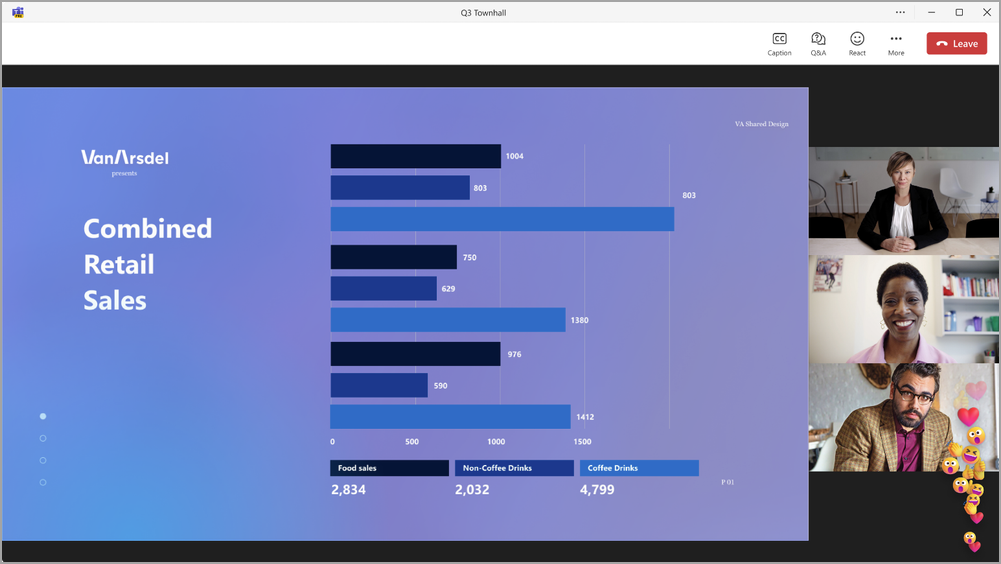
(Deltakervisning)
Direkte reaksjoner aktiveres automatisk, men kan aktiveres eller deaktiveres.
Slik aktiverer eller deaktiverer du direktesendte reaksjoner i allmøtet før et arrangement:
- Velg Kalender i Teams.
- Velg et kommende allmøte.
- Velg Vis hendelse>Behandle hendelse .
- Velg for møtealternativer i Detaljer.
- I Deltakelse
 aktiverer eller deaktiverer du veksleknappen Tillat reaksjoner .
 - Velg Bruk>lagring .
Slik aktiverer eller deaktiverer du direkte reaksjoner under et arrangement:
- Velg Flere handlinger
 >>Alternativer for møte
 .
. - I Deltakelse aktiverer eller deaktiverer du veksleknappen Tillat reaksjoner .
- Velg Bruk.
Endringer i denne innstillingen trer i kraft umiddelbart.
Obs!
- Hvis du tar opp allmøtet, vises ikke direktereaksjoner i opptaket.
- I rådhus vil deltakerne se med en forsinkelse på omtrent 20-30 sekunder. Reaksjonene deres kan virke forsinkede for presentatørene og arrangørene som et resultat.
Hvis du vil lære mer om direkte reaksjoner i Teams, kan du se Uttrykk deg selv i Microsoft Teams-møter med direkte reaksjoner.
E-poster for allmøtet
E-post for allmøte i Teams aktiveres automatisk når du planlegger et allmøte. Det finnes to typer e-postmeldinger som personer som er invitert til et allmøte, vil motta:
- E-postinvitasjoner til arrangementer : Disse e-postene forteller folk at de er invitert til allmøtet. De inneholder viktige detaljer om hendelsen, for eksempel dato, starttidspunkt og beskrivelse. Disse sendes automatisk når hendelsen publiseres.
- Tilgjengelige e-postmeldinger om arrangementsopptak : Etter et allmøte gir disse e-postmeldingene deltakerne beskjed når arrangementsopptaket er tilgjengelig. Disse e-postmeldingene sendes automatisk når hendelsesopptaket publiseres.
E-postmeldinger til allmøtet opprettes fra en Teams-mal som automatisk fyller ut arrangementsdetaljene. Du kan redigere e-postmeldingene eller slå dem helt av før du publiserer hendelsen.
Hvis du vil ha mer informasjon, kan du se Administrere e-postmeldinger for allmøter i Microsoft Teams.
Publisere et allmøte
Når du har skrevet all informasjon om allmøtet og fullført e-postmalen, publiserer du allmøtet for å invitere deltakere automatisk.
Slik publiserer du et allmøte:
- Velg Kalender i Teams.
- Velg et kommende allmøte.
- Velg Vis hendelse>Behandle hendelse .
- Skriv ned viktig informasjon og tilpass temaer.
- Velg Lagre for å bruke eventuelle endringer.
- Velg Publiser og bekreft.
Når allmøtet er publisert, mottar deltakerne automatisk en invitasjon på e-post og oppdateringer om eventuelle endringer.
Feilsøking
Hva gjør jeg hvis jeg har problemer med å bli med i et møte?
Kontroller at du blir med i møtet pålogget fra kontoen som du mottok møteinvitasjonen eller koblingen for å bli med.
Jeg ble invitert som ekstern presentatør, men koblingen for å bli med fungerer ikke.
Den unike koblingen for å bli med som presentatør fungerer bare hvis du er logget på Teams med samme e-postadresse som du mottok koblingen for å bli med. Du kan ikke logge på med en annen konto og bruke koblingen, og du kan ikke bli med anonymt ved å bruke koblingen.