
Effektiviser møte- og arrangementsplanleggingen, tilpass kalendervisningene og mye mer i Microsoft Teams for skrivebord.
I denne artikkelen
Åpne kalenderen
Hvis du vil begynne å bruke Teams-kalenderen, velger du  på venstre side av Teams.
Endre kalendervisningen
Teams-kalenderen viser arbeidsuken din som standard. Se andre visninger, for eksempel hele uken eller måneden, ved å velge Arbeidsuke øverst i kalenderen og velge en.
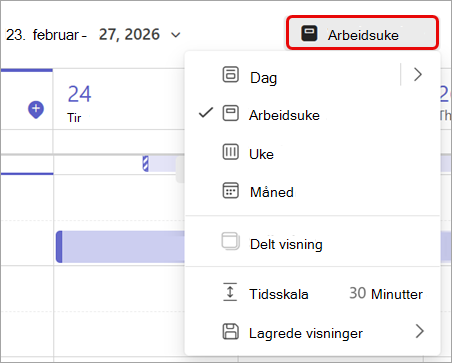
Du kan også:
- Endre tidsskalaen for å justere plass for møtedetaljer.
- Lagre kalendervisninger for å få tilgang til bestemte oppsett senere.
- Velg
 for å tilpasse hvilke typer hendelser som vises i kalenderen din.
 - Velg Vis navigasjonsrute
 for å se minimånedsvisningen, vise andres kalendere, opprette kalendergrupper og mer.
 - Velg Flere alternativer
 > for flere alternativerKalender-innstillinger
 endre utseendet på kalenderen, justere hendelses- og møteinnstillinger og mer.
Hvis du vil ha mer informasjon, kan du se Tilpasse kalenderen i Microsoft Teams.
Vise andre kalendere
Vis flere kalendere samtidig for sømløs koordinering og hendelsesplanlegging. Se på ulike personers kalendere, kalendere som uthever fødselsdager eller helligdager, og mer.
- Velg Vis navigasjonsrute øverst til venstre .
- Under Mine kalendere kan du opprette og velge kalendergrupper for raskt å hente frem visninger av bestemte kalendere senere.
- Bytt mellom delt og kombinert visning for å se andre kalendere side ved side eller integrert i én.
Hvis du vil ha mer informasjon, kan du se Vis andre kalendere i Microsoft Teams.
Planlegg og start møter og arrangementer
Planlegg enkelt møter og hendelser av alle typer fra Teams-kalenderen.
Slik planlegger du et nytt møte eller en ny hendelse:
Velg CalendarTeams
i Teams.Velg Nytt
 eller velg en tidsluke i kalenderen.
- Velg rullegardinpilen ved siden av ikonet Ny for å velge blant forskjellige typer hendelsesmaler. Velg Vis alle maler for å se mer.
- Velg rullegardinpilen ved siden av ikonet Ny
Velg Scheduler
 for å finne et tidspunkt som passer best for alle.
Skriv inn møte- eller arrangementsdetaljer.
Velg Lagre
 .
.
Viktig
Når du planlegger et virtuelt Teams-møte, aktiverer du veksleknappen for Teams-møtet .
Slik blir du med i et møte eller en hendelse:
- Velg CalendarTeams i Teams.
- Velg et møte eller et arrangement.
- Velg Bli med i
 .
.
Hvis du vil lære mer om hvordan du blir med i et Teams-møte, kan du se Bli med i et møte i Microsoft Teams.
Finn riktig sted å møtes
Når du velger et rom eller sted for møtet, vil du se flere detaljer om tilgjengelige rom, som kapasitet og tekniske spesifikasjoner. Du vil også se alternativet for å bla gjennom med Places Finder.
Hvis du vil ha mer informasjon, kan du se Komme i gang med Microsoft Places.
Dele kalenderen
Del kalenderen med andre for å gi dem innsikt i tidsplanen din og tilgjengeligheten din.
Slik deler du kalenderen med en bestemt person:
- Velg CalendarTeams i Teams.
- Velg Flere alternativer> for flere alternativerDel
 .
. - Skriv inn e-postadressen eller kontakten du vil dele med.
- Velg rullegardinmenyen ved siden av navnet for å velge vedkommendes tillatelser.
- Velg Del.
Avhengig av policyene som er angitt av IT-administratoren, kan du også administrere tillatelser for andre personer i organisasjonen i rullegardinmenyen nedenfor.
Hvis du vil ha mer informasjon, kan du se Dele kalenderen i Microsoft Teams.
Skrive ut kalenderen din
Skriv ut kalenderen for å distribuere fysiske kopier av den eller ha den tilgjengelig for markeringer og enkel tilgang.
Hvis du vil ha mer informasjon, kan du se Dele kalenderen i Microsoft Teams.
Få rask tilgang til tidligere møtedetaljer
Gå rett til oppsummeringer av et tidligere møte, chat og andre detaljer i Teams-kalenderen.
Slik får du tilgang:
Velg CalendarTeams
i Teams.Velg et tidligere innspilt møte.
- Velg
 for å vise møteoppsummeringen.
 - Velg ikonet for Chat Teams
 for å åpne møtechatten.
- Velg
Hvis du vil lære mer om oppsummering i Teams, kan du se Oppsummering av møter i Microsoft Teams.