
Gjør tavler, trykte dokumenter, bøker og andre fysiske objekter til fokus for Teams-møtet. Med minimalt oppsett kan du hjelpe møtedeltakere som ikke er i rommet, til å føle seg mer inkludert og engasjert i neste klasse, demonstrasjon eller idédugnad.
Teams kan for eksempel ramme inn og endre størrelsen på en tavle i rommet, slik at den er tydelig synlig selv på mobilskjermer. Presentatørens brødtekst er også noe gjennomsiktig, slik at de ikke blokkerer eller skjuler tavlen. Det som er skrevet eller skissert, er optimalisert for synlighet.
Alternativer for kamera
Team kan optimalisere kameraet basert på hva du vil dele.
-
Tavle: Brukes til å fokusere på en tavle i nærheten med enhetens kamera.

-
Dokument: Brukes til å fokusere på et dokument, regneark, bok eller lignende med et dokumentkamera.

- Video: Brukes til å fokusere på objekter i rommet. Du kan for eksempel hjelpe elevene med å se demonstrasjonen av naturfageksperimentet ditt. I en forretningssammenheng kan du hjelpe potensielle kunder med å se produktdemonstrasjonen din.
Før du begynner
Kontroller at du har følgende:
- Bærbar eller stasjonær datamaskin (Windows eller Mac)
- Innebygd eller USB-tilkoblet kamera (spesielt et dokumentkamera hvis du deler noe på et bord, skrivebord eller andre jevne overflater)
- Teams skrivebordsprogram
Dele en tavle ved hjelp av kameraet
For denne konfigurasjonen anbefaler vi at du bruker en bærbar datamaskin med et innebygd eller USB-tilkoblet kamera.
Obs!
Blackboards støttes ikke for øyeblikket.
- Start møtet.
- Velg Del
 i møtekontrollene.
 - Velg innhold frakameratavlen>.
- Bruk forhåndsvisningsskjermen til å veilede deg, og rett kameraet mot tavlen.
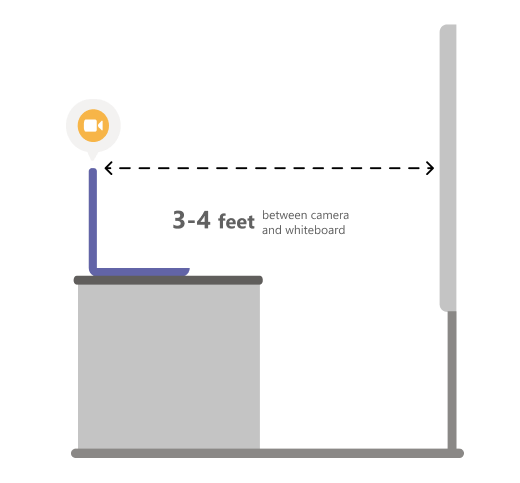
- Plasser kameraet ca. 3-4 fot unna, og midtstill det med tavlen så mye du kan.
Når kameraet oppdager tavlen, setter den automatisk i fokus.

- Velg Del.
Alle i møtet får en fokusert, klar visning av tavlen.

Dele et dokument ved hjelp av kameraet
For dette oppsettet anbefaler vi at du bruker et USB-tilkoblet dokumentkamera.
- Start møtet.
- Velg Del i møtekontrollene.
- Velg innhold fra kameradokumentet>.
- Plasser kameraet over dokumentet ved hjelp av forhåndsvisningsskjermen som veiledning.

Når kameraet oppdager dokumentet, setter det det automatisk i fokus. - Velg Del.
Alle i møtet får en fokusert, klar visning av dokumentet.

Tips!
Hvis du deler en tavle, bør du huske på følgende:
- Du får best resultat hvis du plasserer kameraet omtrent 3–4 fot unna og midtstiller det med tavlen så mye du kan.
- Indikatorene i mørke farger vises bedre enn indikatorer.
Sørg for at rommet er godt belyst.
Hvis du bruker bærbare mikrofoner, kan du prøve å være i nærheten slik at deltakerne på nettet kan høre deg godt.