
Legg til struktur i nettseminaret med flere registreringsinnstillinger og -krav. Hvis du vil endre deltakerregistreringen, åpner du nettseminaret fra Teams-kalenderen og går til Registreringskonfigurasjon>.

Herfra kan du implementere følgende:
- Arrangementskapasitet – angi en grense for hvor mange personer som kan registrere seg for nettseminaret.
- Krev manuell godkjenning av alle arrangementspåmeldinger* - bestem hvem som kan delta på webinaret ved å godkjenne eller avslå påmeldingsforespørsler.
- Aktiver venteliste for denne hendelsen* – når hendelseskapasiteten er full, administrerer du forespørsler om overflytregistrering ved å implementere en venteliste. Ventelistekapasiteten vil være lik arrangementets kapasitet.
- Begrens registreringsdato* – angi et tidsvindu der potensielle deltakere kan registrere seg for arrangementet.
*Avanserte registreringsfunksjoner.
Obs!
Hvis du ikke har registreringsmuligheter i hendelseskonfigurasjonen, kan du kontakte IT-administratoren.
Angi start- og sluttidspunkt for registrering
Obs!
- Begrensning av start-/sluttider for registrering er en avansert registreringsfunksjon, tilgjengelig i arrangementer med opptil 3000 deltakere. Hvis du vil bruke denne funksjonen i større arrangementer, må organisasjonen ha kapasitetspakker for deltakere for å kunne aktivere forekomster på opptil 100 000.
- Hvis du hadde Teams Premium før 1. april 2026, vil du fortsatt ha tilgang til denne funksjonen i hendelser med opptil 100 000 deltakere frem til lisensen utløper. Hvis du vil vite mer om Teams-lisensiering for arrangementer, kan du kontakte systemansvarlig.
Begrens når potensielle deltakere kan registrere seg for nettseminaret ved å angi start- og sluttider for registreringen.
Slik angir du start- og sluttidspunkt for registreringen:
Gå til Registreringskonfigurasjon>.
Velg Begrens registreringsdato.
Angi registreringsvinduet i rullegardinmenyene Startdato og Sluttdato .

Administrer registrering
Legg til spørsmål i et registreringsskjema for nettseminaret for å lære mer om publikummet ditt, inkludert detaljer om bakgrunnen deres, hvordan de hørte om arrangementet og mer. Du kan også inkludere juridiske vilkår som potensielle deltakere skal vise og godta.
Legge til registreringsfelt
Slik legger du til felt i registreringsskjemaet:
Gå til Registreringskonfigurasjon>.
Velg Legg til felt under Skjema.
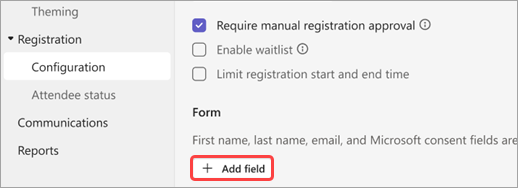
Velg fra forhåndsinnstilte felt, eller velg Egendefinert spørsmål for å opprette ditt eget.
Når du har lagt til et felt eller spørsmål, velger du Obligatorisk for å legge det til registreringsskjemaet.
Obs!
Som standard er registreringen åpen til hendelsen avsluttes, med mindre arrangøren aktiverer og angir et annet sluttidspunkt for registreringen.
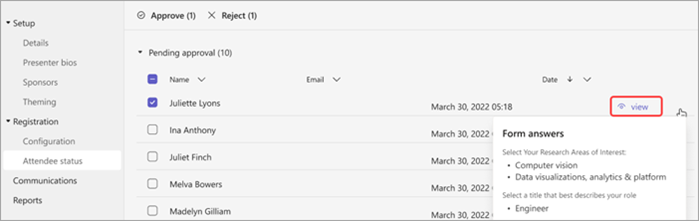
Vis skjemasvar
Slik viser du skjemasvarene til en potensiell deltaker:
Gå til Registreringskonfigurasjon>.
Velg rullegardinpilen ved siden av Venter på godkjenning.
Velg vis i deltakerens rad for å se svarene på registreringsskjemaet.
Godkjenne eller avslå forespørsler
Obs!
- Gjennomgang av registreringsforespørsler er en avansert registreringsfunksjon, tilgjengelig i hendelser med opptil 3000 deltakere. Hvis du vil bruke denne funksjonen i større arrangementer, må organisasjonen ha kapasitetspakker for deltakere for å kunne aktivere forekomster på opptil 100 000.
- Hvis du hadde Teams Premium før 1. april 2026, vil du fortsatt ha tilgang til denne funksjonen i hendelser med opptil 100 000 deltakere frem til lisensen utløper. Hvis du vil vite mer om Teams-lisensiering for arrangementer, kan du kontakte systemansvarlig.
Slik godkjenner eller avslår du registreringsforespørsler:
Kontroller at du har valgt Krev manuell godkjenning av alle hendelsesregistreringer i Registrering.
Gå til Registration>Attendee status.
Velg Venter på godkjenning.
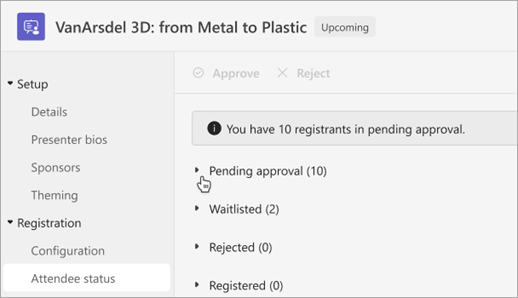
Merk av for hvert navn du vil godkjenne eller avslå. Merk av for Navn for å merke alle.
Velg Godkjenn eller Avvis for å behandle forespørslene.

Behandle ventelisten for registrering
Obs!
- Behandling av registreringsventelisten er en avansert registreringsfunksjon, tilgjengelig i arrangementer med opptil 3000 deltakere. Hvis du vil bruke denne funksjonen i større arrangementer, må organisasjonen ha kapasitetspakker for deltakere for å kunne aktivere forekomster på opptil 100 000.
- Hvis du hadde Teams Premium før 1. april 2026, vil du fortsatt ha tilgang til denne funksjonen i hendelser med opptil 100 000 deltakere frem til lisensen utløper. Hvis du vil vite mer om Teams-lisensiering for arrangementer, kan du kontakte systemansvarlig.
People som registrerer seg for et webinar etter at arrangementet har nådd kapasiteten, vil bli lagt til på ventelisten. Når det blir ledige plasser fordi arrangøren øker kapasiteten eller andre registranter kansellerer, går deltakere på venteliste over til Venter på godkjenning hvis manuell godkjenning er aktivert. Ellers vil registreringen gå gjennom automatisk.
Slik aktiverer du ventelisten:
- Åpne nettseminaret i Teams-kalenderen.
- Gå til Registreringskonfigurasjon > .
- Velg Aktiver venteliste for denne hendelsen.
Slik får du tilgang til ventelisten:
Åpne nettseminaret i Teams-kalenderen.
Gå til Registration>Attendee status.
Obs!
Arrangører kan ikke fjerne eller godkjenne deltakere fra ventelisten. De kan imidlertid øke arrangementets registreringskapasitet for å flytte ventelistedeltakere til tilstanden som er registrert eller venter på godkjenning.
La registrerte deltakere omgå lobbyen
Når personer blir med i nettseminaret, går de først inn i en lobby til de slippes inn av en arrangør, medarrangør eller presentatør. Hvis du vil administrere lobbyen på en enklere måte, kan du la registrerte deltakere omgå lobbyen automatisk ved å endre innstillingene for å omgå lobbyen.
Slik lar du registrerte deltakere omgå lobbyen:
Gå til Teams-kalenderen, og velg nettseminaret.
Velg Vis hendelse
 .
.Velg Administrer hendelse
 .
.Velg
 møtealternativer.
I møtetilgang
 , slå deltakerne med en registreringskobling kan omgå lobby-veksleknappen på.
Obs!
Dette tillater interne og eksterne registrerte brukere og personer som er angitt i rullegardinlisten Hvem kan omgå lobbyen?.
Slå veksleknappen Avvis alle som ikke kan omgå lobbyen på for å avvise alle som ikke er registrert for arrangementet.
Obs!
Dette alternativet er bare tilgjengelig hvis deltakerne med registreringskoblingen kan omgå at lobbyen er slått på.
Velg Lagre
 .
.
Denne innstillingen kan endres før og under arrangementet. Hvis du endrer det under arrangementet, påvirker det deltakerne som kommer inn i lobbyen etter at innstillingen er endret. Hvis du vil ha mer informasjon, kan du se Bruke lobbyen i Teams-møter.
Last ned registreringsrapporter
Slik laster du ned en registreringsrapport:
- Velg
 i Teams.
 - Velg nettseminaret du vil laste ned en rapport for.
- Velg Administrer hendelse .
- Velg Rapporter.
- Velg Last ned
 >.
>.