
Tilpass kalendervisningen i Microsoft Teams for en skreddersydd måte å administrere tidsplanen på.
I denne artikkelen
| Endre kalendervisningen | Lagre en kalendervisning |
|---|---|
| Bruke kalenderfiltre | Slette en kalendervisning |
| Vise ulike tidsskalaer |
Endre kalendervisningen
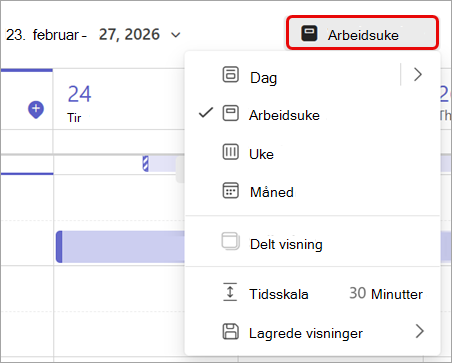
Teams-kalenderen viser som standard arbeidsukeplanen din, men du kan velge å vise planen for hele uken eller bare bestemte dager. Velg gjeldende visning øverst i kalenderen for å velge en annen visning.
Bruke kalenderfiltre
Øverst i kalenderen eller i Flere alternativer velger du
  . Fjern merkingen av bestemte typer hendelser for å fjerne dem fra visningen.
Vise ulike tidsskalaer
Endre tidsskalaen i den nye kalenderen for å justere mengden plass for møtedetaljene.
Endre tidsskalaen for kalenderen:
- Velg kalendervisningen (f.eks. Arbeidsuke, Uke og så videre).
- Velg Tidsskala. Velg tidsskalaen du vil vise kalenderen i.
Når du velger en tidsskala, blir endringen tatt i bruk umiddelbart.
Tips
- Øk tidsskalaen for å se mer av tidsplanen samtidig, men med færre detaljer.
- Reduser tidsskalaen for å se nærbildet av tidsplanen, med flere detaljer.
Lagre en kalendervisning
Når du har angitt de bestemte filtrene, kalendergruppene og andre forhåndsinnstillinger du vil se i kalenderen, lagrer du visningen for å gå tilbake til den senere.
Slik lagrer du en kalendervisning:
- Velg kalendervisningen din.
- Fra rullegardinmenyen velger du Lagrede visninger
 >Lagre gjeldende visning.
 - Gi visningen et navn og velg Lagre.
Slik bruker du en lagret visning:
- Velg kalendervisningen din.
- Fra rullegardinmenyen velger du Lagrede visninger .
- Velg visningen du vil bruke.
Slette en kalendervisning
Slik sletter du en lagret kalendervisning:
- Velg kalendervisningen din.
- Fra rullegardinmenyen velger du Lagrede visninger .
- Ved siden av visningen du vil slette, velger du >
 .
.