
Få nyttig innsikt om allmøter og deltakere med allmøterapport og -analyser i Microsoft Teams. Se på sanntidsdata i et rådhus, inkludert seerantallet, hvilke land eller områder personer blir med fra, ytelsesmålinger for presentatører og mer. Lær om tidligere allmøtedetaljer med allmøterapporter.
I denne artikkelen
Få tilgang til og eksportere sanntidsanalyser
Vis og laste ned rapporter fra allmøtet
Sanntidsanalyse om arrangører
Obs!
- Sanntids arrangøranalyse er en avansert funksjon som er tilgjengelig i arrangementer med opptil 3000 deltakere. Hvis du vil bruke denne funksjonen i større arrangementer, må organisasjonen ha kapasitetspakker for deltakere for å aktivere forekomster på opptil 100 000.
- Hvis du hadde Teams Premium før 1. april 2026, vil du fortsatt ha tilgang til denne funksjonen i hendelser på opptil 100 000 deltakere frem til lisensen utløper. Hvis du vil vite mer om Teams-lisensiering for hendelser, kan du kontakte IT-administratoren
På et allmøte kan arrangører og medarrangører se arrangementanalyser i sanntid, for eksempel antall deltakere, deltakeres land eller område, med mer. Analysen består av flere datakontrollprogrammer, inkludert diagrammer og grafer, fordelingstabeller og en tidslinje for visningsopplevelsen.
Diagrammer og grafer
Fire oversiktsdiagrammer viser kjernemåledataene for et allmøte.

- Antall deltakere: Viser antall tilkoblede brukere over tid. Kan endres for å vise seere av et bestemt fordeling (dvs. type deltaker).
- Populære land/områder: Viser distribusjon av seere etter land eller områder.
- Deltakere som blir med/forlater møtet: Viser om deltakere blir med, oppdaterer eller forlater møtet på bestemte punkter under arrangementet.
- Antall deltakere etter visningsopplevelse: Viser om brukerne har en god opplevelse (grønn) eller dårlig opplevelse (oransje).
Fordelingstabeller
Fordelingstabellene gir detaljert informasjon basert på dimensjon, inkludert seerantall, erfaring, bufringsprosenten og lengde på økten.
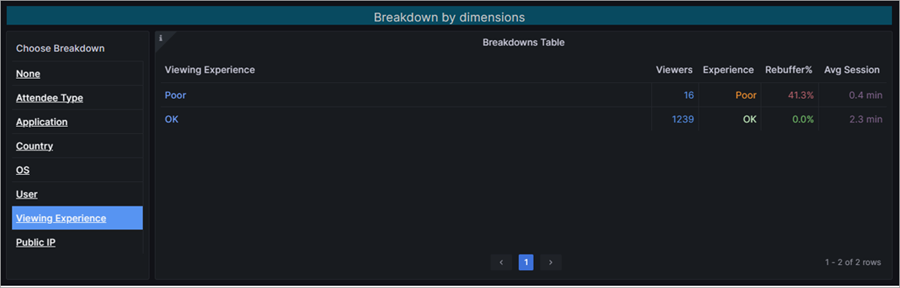
Dimensjoner inkluderer:
Ingen: Viser alle seere.
Type deltakere: Grupperer seere basert på deres organisasjon (samme organisasjon, gjest osv.).
- Egen leier: disse deltakerne er fra organisasjonen din.
- På tvers av leier: disse deltakerne godkjennes (logges på en konto før de blir med i rådhuset) og utenfor organisasjonen.
- Gjester: disse deltakerne er anonyme eller uautoriserte (ikke logget på en konto før de blir med i rådhuset) og fra utenfor organisasjonen.
Program: Grupperer seere basert på programmet de bruker (dvs. Microsoft Edge, Teams for skrivebord osv.).
Land: Viser seere basert på områder.
OS: Grupperer seere etter operativsystemer.
Bruker: Viser visningsprogrammer enkeltvis etter objekt-ID-en for Azure Active Directory (AAD).
Visningsopplevelse: Grupperer seere etter erfaring (god eller dårlig).
Offentlig IP: Grupperer seere etter de tre første oktettene av deres offentlige IP-adresse.
Tidslinje for visningsopplevelse
Tidslinjen for visningsopplevelsen viser når deltakerne hadde en god eller dårlig visningsopplevelse på et allmøte. Dette genereres basert på om deltakerne opplevde bufring eller fryste bilder.
| Bufring % | Fargekode | Besluttsomhet |
|---|---|---|
| Mindre enn 2,5 % | Grønn | En opplevelse anses som god når det oppstår mindre enn 2,5% bufring under arrangementet. |
| Mer enn 2,5 % | Appelsin | En opplevelse anses som dårlig når det oppstår mer enn 2,5% bufring og en betydelig brukerbase er representert. |
Du kan vise tidslinjedata basert på ulike dimensjoner.

Hvis du vil se mer detaljert informasjon, kan du utheve en del av en graf ved å klikke og dra markøren over inndelingen du vil ha mer informasjon om. Når du slipper, oppdateres dataene slik at de bare gjenspeiler det uthevede tidsintervallet.

Få tilgang til og eksportere sanntidsanalyser
Slik får du tilgang til sanntidsanalyser:
- Velg Calendar
 i Teams.
 - Åpne et allmøte.
- Velg Administrer hendelse
 .
. - Gå til Rapporter , og velg Vis hendelsesinnsikt Vis
 .
.
Data blir tilgjengelige når allmøtet starter og er tilgjengelig i opptil 28 dager
Slik eksporterer du visningsanalysedata:
Åpne datakontrollprogrammet du vil eksportere.
Velg rullegardinpilen ved siden av navnet på kontrollprogrammet.
Velg Undersøk>data for å se eksportalternativer.
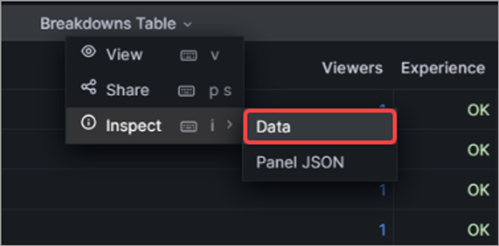
Velg de foretrukne eksportalternativene.
Velg Last ned CSV.
Vis og laste ned rapporter fra allmøtet
Når et allmøte er ferdig, kan du se på allmøterapporter for å se hvor mange deltakere som var med på arrangementet, hvor lenge arrangementet varte og gjennomsnittlig deltakelsestid. Se deltakernes roller, tidspunktene for å bli med i og forlate møtet og hvor lenge de deltok.

Slik åpner du en allmøterapport:
Velg Calendar
i Teams.Åpne detaljer fra et tidligere rådhus.
Velg Rapporter.
Hvis du vil se andre rapporter fra allmøter, velger du dato og klokkeslett. Velg deretter datoen for rapporten du vil lese.

Velg Last ned
 for å lagre og laste ned rapporten på enheten.
Presentasjonsanalyse
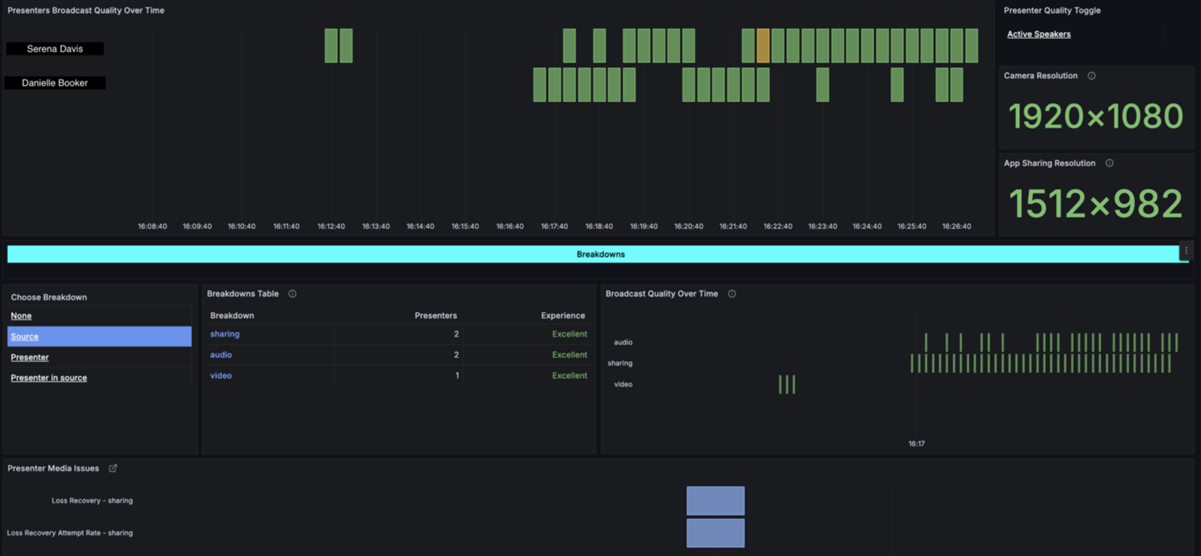
Presentatøranalyse gjør det mulig for arrangører å overvåke tilstanden til presentatørstrømmer i sanntid, slik at innholdet som leveres til deltakerne er av høyeste kvalitet.
Kvalitet på presentatørerkringkasting over tid
Dette viser alle presentatører og deres kringkastingskvalitet over tid. Kvalitetsvurderingen er basert på problemer presentatører opplever under arrangementet som er uthevet i tabellen Problemer med presentatørmedier .
- Grønn: Utmerket
- Gul: God
- Rød: Dårlig
Aktiver/deaktiver presentasjonskvalitet
Velg denne knappen for å se presentatøren/presentatørene som snakket sammen og tidspunktene de snakket om.
Kameraoppløsning
Dette viser median kameraoppløsning for webkamera for presentatører.
Oppløsning for appdeling
Dette viser median skjermdelingsoppløsningen.
Velg fordeling
Vis detaljerte nedbrytinger ved å velge Kilde, Presentatør eller Presentatør i kilden.
Fordelingstabell
Når du velger Kilde, Presentatør eller Presentatør i kilden fra Velg fordeling-menyen , gjenspeiler fordelingstabellen valget du har gjort.
Kringkastingskvalitet over tid
Viser kringkastingskvalitet basert på valgt filter
Problemer med presentatørmedier
Viser alle problemer presentatører opplever basert på Teams sanntidstelemetri.
Access
IT-administratorer har også tilgang til innsikt i rådhuset. Arrangøren av rådhuset kan dele nettadressen for innsikt i rådhuset med IT-administratorer som har følgende roller:
| Rolle | Vise analyser & rapporter | Kontokonfigurasjon | Stille tester |
|---|---|---|---|
| Global administrator | Ja | Endre | Endre |
| Teams-administrator | Ja | Endre | Endre |
| Kommunikasjonsadministrator for Teams | Ja | Endre | Endre |
| Tekniker for kommunikasjonsstøtte for Teams | Ja | Lese | Lese |
| Spesialist på kommunikasjonsstøtte for Teams | Ja | Lese | Lese |
| Global leser | Ja | Lese | Lese |
| Rapportleser | Ja | Ingen | Lese |