
Rediger en transkripsjon
Møtearrangører kan redigere et møtes transkripsjon og teksting for hørselshemmede etter at opptaket er lastet opp til OneDrive eller SharePoint.
Slik redigerer du en transkripsjon:
- Velg OneDrive
 på venstre side av Teams.
 - Velg Mine filer
 > Mine filer Innspillinger.
 - Hold pekeren over opptaket du vil redigere transkripsjonen for.
- Velg Flere handlinger
 >Åpne
>Åpne >Åpne i nettleser
 . Dette åpner videoen på Microsoft 365-spillersiden.
 - På spillersiden i nettleseren velger du Avskrift
 .
. - Hold pekeren over den delen av transkripsjonen du vil redigere, og velg Rediger
 .
. - Gjør endringer i transkripsjonsteksten.
- Velg Ferdig
 for å oppdatere.
Behandle tillatelser for transkripsjon
Møtearrangører kan administrere hvem som kan vise, redigere og laste ned en møtetranskripsjon. Rediger tillatelser for bestemte personer eller for alle med koblingen.
Slik administrerer du transkripsjonstillatelser:
Velg OneDrive
på venstre side av Teams.Velg Mine filer
> Mine filer Innspillinger.Hold pekeren over opptaket du vil redigere tillatelser for.
Velg Flere handlinger
 > for flere alternativerAdministrer tilgangPeople-
  .
.Velg Gi tilgang
 .
.Skriv inn navnene, gruppene eller e-postadressene du vil gi tilgang til.
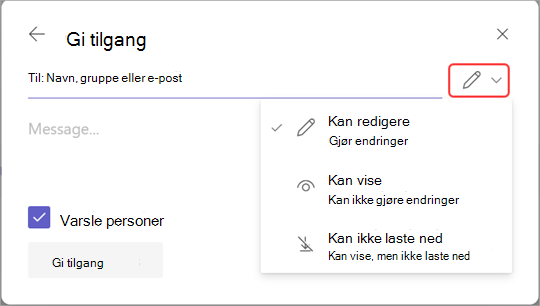
Velg Rediger
.
Velg:
- Kan redigere slik at andre kan gjøre endringer i transkripsjonen.
- Kan vise for å la dem se, men ikke gjøre endringer i transkripsjonen.
- Kan ikke laste ned for å hindre dem i å laste ned transkripsjonen.
Velg Gi tilgang.
Obs!
Enkelte tillatelser kan være utilgjengelige, avhengig av policyene som er angitt av IT-administratoren.
Slette en transkripsjon
Møtearrangører og medarrangører kan slette en møtetranskripsjon.
Hvis du sletter en transkripsjon i Teams-skrivebordsprogrammet, slettes begge kopiene av transkripsjonen i OneDrive og Exchange Online. Hvis du sletter en transkripsjon i innstillingene på videoens spillerside, slettes kopien som er lagret på OneDrive.
Slett fra møteoppsummering
Slik sletter du en transkripsjon gjennom møteoppsummering:
Åpne tidligere møtechat i Teams.
Velg Oppsummering-fanen .
Velg knappen Start transkripsjon
.Hvis det finnes transkripsjoner på flere språk, velger du rullegardinmenyen for språk og velger det du vil slette.
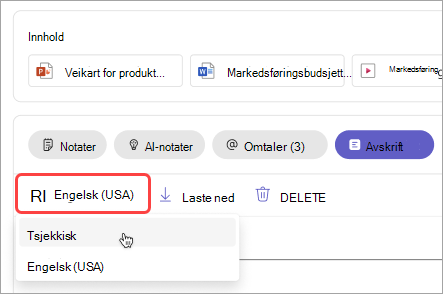
Velg Slett-knappen
 .
.
Obs!
Hvis du sletter en transkripsjon før du genererer notater fra kunstig intelligens, vil ikke notatene være tilgjengelige. Sørg for å generere KI-notater ved å velge KI-notater før du sletter transkripsjonen.