
Gjør flere ting samtidig under et Teams-møte uten å miste oversikten over hvem som snakker og hva som deles.
Gjør flere ting samtidig under et møte
Gå til andre apper, sjekk chattemeldinger og mer uten å forlate et møte. Bare minimer møtevinduet eller velg et annet vindu på skjermen.
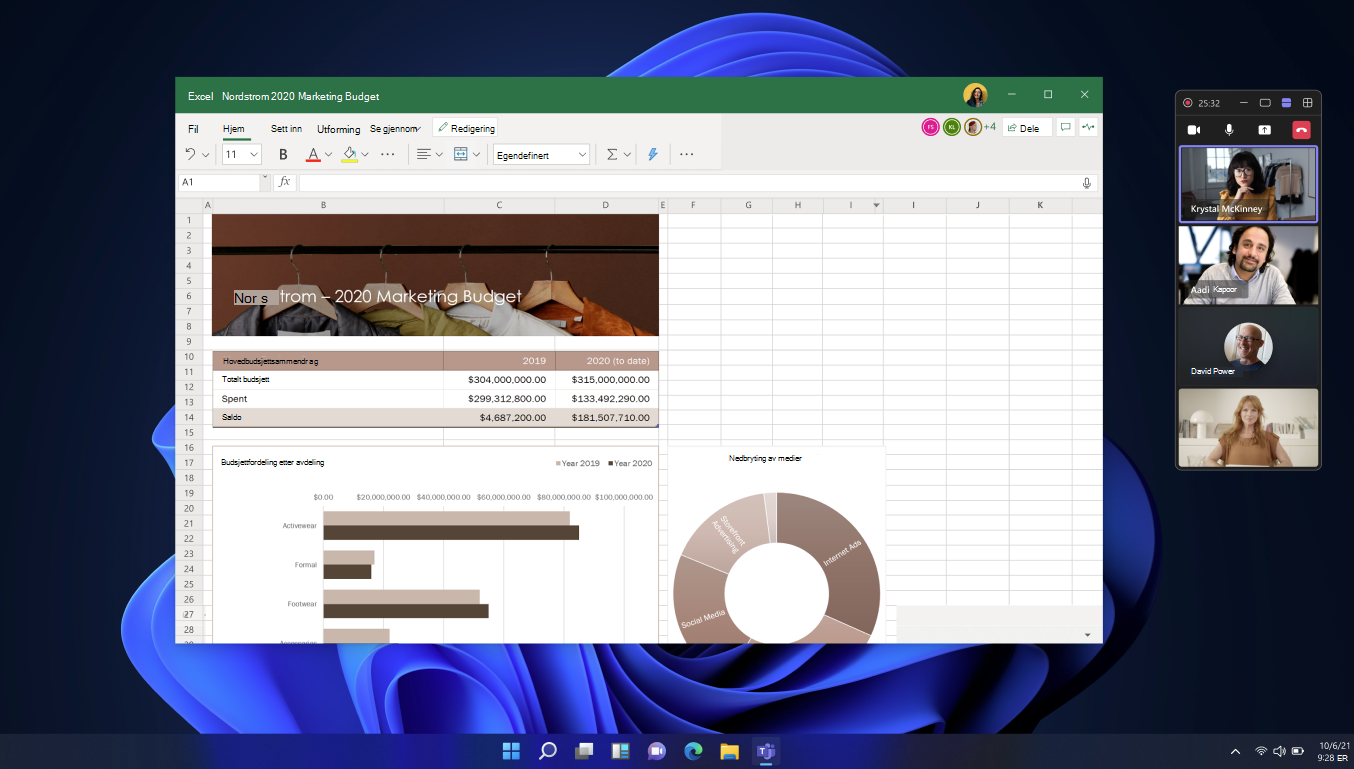
Når du først minimerer møtevinduet, vil et mindre møtevindu vises i hjørnet av skjermen. Avhengig av hvor mange personer som er i møtet og hvilken visning du valgte, viser vinduet se hovedtaleren, delt innhold og andre deltakere. Du kan også styre mikrofonen og kameraet, dele innhold og forlate møtet.
Endre visningen
Bytt mellom visninger for å se flere eller færre personer, eller minimer vinduet fullstendig.
Hvis du vil bytte visning, velger du en øverst i møtevinduet:
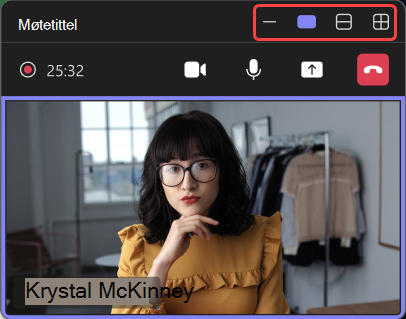
-
Minimer
 : Dette minimerer presentasjonsvinduet fullstendig.
 -
Vis bare aktiv taler
 : Dette viser bare hvem som snakker aktivt.
 -
Vis flere personer
 : Dette viser flere deltakere i møtet.
 -
Maksimer møtevinduet
 : Dette viser det større møtevinduet.
-
Minimer
Løsne møteinnhold
Reduser kontekstbytte under Teams-møter ved å vise møteinnhold i separate vinduer. I stedet for å bytte mellom Chat Teams  , notater
 og Copilot
 , åpner du hver av dem i et eget vindu. Hold dem åpne samtidig, endre størrelse på dem og flytt dem rundt på skjermen for bedre produktivitet og fokus.
Slik kobler du ut møteinnhold i et Teams-møte:
- Velg Chat , notater eller Copilot * i møtekontrollene.
- Velg Åpne i nytt vindu
 sideruten.
*Copilot er tilgjengelig med Teams Premium- eller Microsoft Copilot-lisenser.