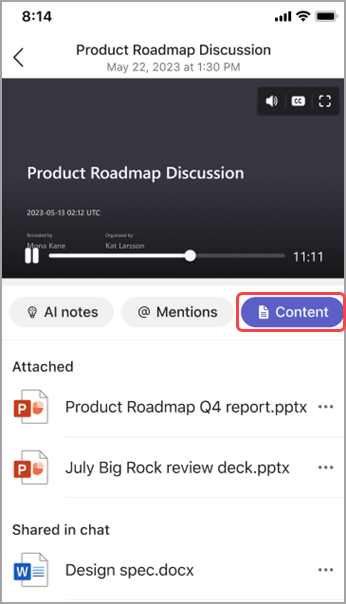
Se raskt gjennom hendelsesopptak i Teams med oppsummering. Vis innspillingen av en hendelse, delt innhold og mer uten å bytte skjerm eller app.
Se raskt gjennom arrangementsopptak, avskrifter og mer med Teams-oppsummeringer. Ta en titt på materialet fra et tidligere arrangement, inkludert filene, delt innhold og mer, uten å bytte skjerm eller app.
Oppsummering
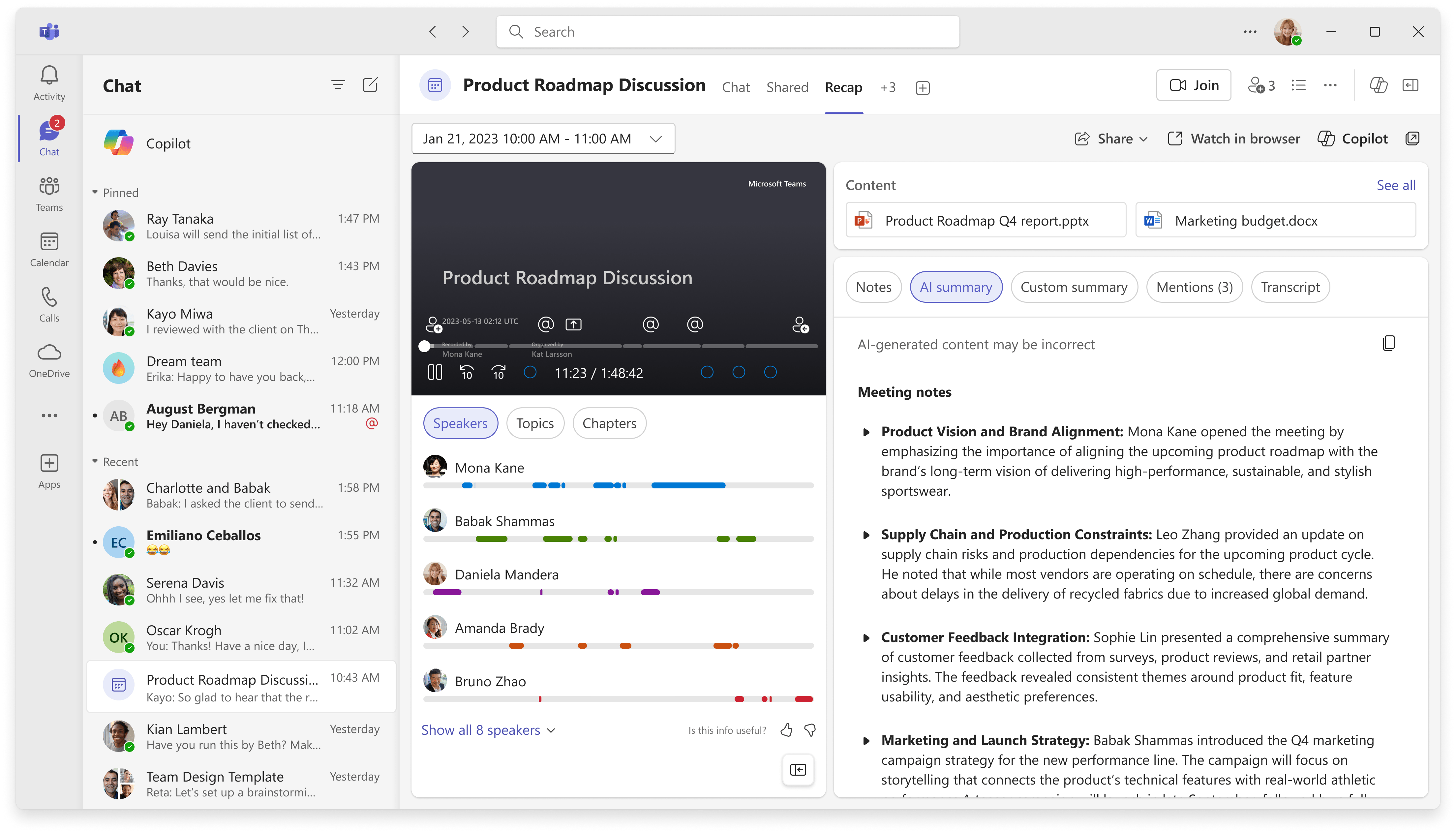
Oppsummeringer er tilgjengelige etter Teams-hendelser, inkludert møter, allmøter, nettseminarer og samtaler, som ble tatt opp eller transkribert. I en oppsummering kan du finne hendelsesopptaket, transkripsjonen, delte filer, notater, egendefinert sammendrag, saksliste og oppfølgingsoppgaver.
I denne artikkelen
Vis oppsummering
Slik oppsummerer du en hendelse:
Velg Vis oppsummering i miniatyrbildet for hendelsen fra hendelseschatten.

Velg Oppsummering i hendelseschatten etter at arrangementet er avsluttet.

Hvis du vil vise oppsummeringen i et eget vindu, velger du Åpne møteoppsummering i et nytt vindu
 .
.I regelmessige hendelser kan du enkelt vise oppsummeringer fra hvilken som helst forekomst. Åpne sammendraget, og velg en forekomst fra rullegardinmenyen. Hvis du ikke ser forekomsten du leter etter, velger du Last inn flere møter.

Obs!
Oppsummeringsvarsler, notater og innhold er for øyeblikket ikke tilgjengelig for ad hoc-hendelser.
Del oppsummering
Del koblingen til en oppsummering med hvem som helst i organisasjonen for enklere referanse til tidligere innhold. Det finnes et par måter å finne og kopiere oppsummeringslenken på:
- Åpne oppsummeringen og velg Del
 . Legg til mottakernavn, e-postmeldinger, grupper eller koder. Velg deretter Del. De angitte personene har oppsummeringstilgang når du deler.
 - Åpne oppsummeringen og velg Del>Kopier kobling. Lim inn den kopierte koblingen i en chat eller kanal for å dele den. Alle som ikke allerede har tilgang til oppsummeringen kan be om tilgang.
Intelligent oppsummering
Få en mer personlig oversikt over hendelsene dine med intelligent oppsummering. Spar tid på å se gjennom med KI-drevne funksjoner som tar deg rett til øyeblikkene du leter etter. Intelligente oppsummeringer for nettseminarer og allmøter kan nås av arrangører, medarrangører og presentatører.
Obs!
- Intelligente oppsummeringsopplevelser er tilgjengelige som en del av Teams Premium, en tilleggslisens som gir flere funksjoner for å gjøre Teams-hendelser mer personlige, intelligente og sikre. Kontakt IT-administratoren for å få tilgang til Teams Premium.
- Intelligent oppsummering er også tilgjengelig som en del av Microsoft Copilot-lisensen.
Språk som støttes
Engelsk, kinesisk (forenklet, Kina), fransk, tysk, italiensk, japansk, spansk, portugisisk, nederlandsk, svensk, dansk, finsk, russisk, norsk (bokmål), koreansk, kinesisk (tradisjonell, Taiwan), polsk, tyrkisk, arabisk, hebraisk, portugisisk (Portugal), tsjekkisk, ungarsk, ukrainsk og thai.
Hvis du vil ha mer informasjon, kan du se Støttede språk for Microsoft Copilot. Hvis arrangementets talte og transkriberte språk støttes, vil alle KI-funksjoner være tilgjengelige i Teams Premium.
Viktig
Innhold generert av kunstig intelligens er basert på transkripsjonen av hendelsen og drives av GPT og andre modeller for kunstig intelligens. Noe innhold generert av kunstig intelligens kan være unøyaktig, ufullstendig eller upassende. Microsoft arbeider hele tiden med å forbedre teknologien som reduserer disse tilfellene.
Tidslinjeindikatorer
Tidslinjeindikatorer vises langs fremdriftsindikatoren for en innspilling og viser delene som er mest relevante for deg. Vis tidslinjemarkører ved å holde markøren over et hendelsesopptak. Velg en for å gå direkte til den delen av opptaket.

Tidslinjemarkører inkluderer:
Navnomtale-markører
Gå direkte til en del av et opptak når noen har sagt navnet ditt med navnomtale og tidslinjemarkører. Når du spiller av et hendelsesopptak, kan du se om navnet ditt ble nevnt ved å holde markøren over tidslinjen.
Hvis navnet ditt er nevnt, ser du @ -ikonet. Velg @ -ikonet for å gå rett til den delen av opptaket. Du kan også vise en transkripsjon av det som ble sagt og hvem som sa det, ved å åpne transkripsjonsruten. Bare du kan se dine egne navneomtalemarkører.

Obs!
- Hvis du vil bruke navneomtalemarkører, må hendelsen spilles inn eller transkriberes.
- Navneomtaler fungerer bare hvis navnet på en person i transkripsjonen samsvarer med visningsnavnet deres.
Bli med og forlat-markører
Markørene for å bli med og forlate møtet vises når du ble med i og forlot en hendelse. Når du spiller av et hendelsesopptak, kan du holde musepekeren over tidslinjen for å se når du ble med eller forlot den. Velg Bli med- eller Forlat-markøren
 for å gå til den delen av innspillingen. Bare du kan se dine egne markører for å bli med og forlate.
Indikatorer for skjermdeling
Se gjennom presentasjoner eller annet delt innhold med skjermdelingsmarkører. Skjermdelingsmarkører  vises når noen har delt skjermen sin.
Hold pekeren over opptakstidslinjen for å se skjermdelingsmarkører. Velg markøren for å gå til den delen av opptaket.
KI-sammendrag
Vis KI-genererte notater og oppfølgingsoppgaver fra et arrangement ved å velge KI-sammendrag. KI-sammendrag er tilgjengelige for hendelser som er transkribert på et støttet språk. Hendelsen må også vare i fem minutter eller mer.

Det kan hende du ikke kan kopiere et sammendrag av kunstig intelligens hvis følsomhetsetiketten til hendelsen hindrer det.
Obs!
- Hvis du vil bruke denne funksjonen, må hendelsen minst være transkribert. Ta opp og transkriber hendelsen for å få den beste oppsummeringsopplevelsen.
- KI-sammendrag kan se annerledes ut basert på hendelsens transkripsjonsspråk. Dette skyldes forskjeller i KI-språkmodeller. Vi fortsetter å forbedre disse funksjonene.
Del sammendrag av kunstig intelligens
Del KI-sammendrag fra intelligent oppsummering med deltakere, inkludert de utenfor organisasjonen, ved å generere en Outlook-e-post direkte fra arrangementoppsummeringen. E-postmeldingen blir automatisk utkast og inneholder et møtesammendrag og oppfølgingsoppgaver.
Slik sender du en oppsummering på e-post:
Velg Chat
 i Teams.
Åpne hendelseschatten.
Velg Oppsummering.
Velg Del
>Del til e-post .
.Rediger at e-postutkastet er nøyaktig.
- E-postmottakerne er personer som er invitert til arrangementet. Legg til eller fjern mottakere i Til-feltet før du sender.
Når e-postmeldingen er klar, velger du Send.
E-postmeldingen blir sendt fra e-postadressen til personen som startet den. Møtearrangører, medarrangører og presentatører kan starte oppsummerings-e-postmeldinger i Teams.
Viktig
- Deling av sammendrag fra kunstig intelligens er ikke tilgjengelig hvis:
- Følsomhetsetiketten for møtet er satt til Bare konfidensielle mottakere eller Bare svært konfidensielle mottakere.
- Opptak og transkripsjon er ikke tilgjengelig for møtet.
- Opptaks- og transkripsjonstilgang er begrenset til enten arrangører og medarrangører eller bestemte personer.
- Hvis du vil ha mer informasjon, kan du se Tilpasse tilgang til møteopptak eller utskrifter i Microsoft Teams og følsomhetsetiketter for Teams-møter.
Høyttalermarkører
Den KI-drevne høyttalervisningen hjelper deg med å finne bestemte talere og gjennomgå hovedpunktene deres i et hendelsesopptak. Velg høyttalere for å se hvem som snakket, og når. Velg noens høyttalerlinje for å se når de snakker.

Obs!
Hvis du vil bruke denne funksjonen, må hendelsen spilles inn og transkriberes.
Oppsummeringer og transkripsjoner
Hvis du vil finne ut mer om hvordan opptak, transkripsjoner og andre data som driver denne opplevelsen lagres, kan du se Vise, redigere og administrere videoutskrifter og -teksting og Intelligent oppsummeringsdata, personvern og sikkerhet.
Emner og kapitler
Kapitler og emner deler en hendelse inn i seksjoner ved hjelp av nøkkelord fra transkripsjonen, innhold som deles med PowerPoint Live og mer.

Obs!
Hvis du vil bruke denne funksjonen, må hendelsen spilles inn og transkriberes.
Mer informasjon om automatisk genererte kapitler i Teams-videoer og i PowerPoint Live-opptak.
Copilot
Bruk Copilot i Oppsummering for å oppsummere nøkkelpunkter fra et arrangement, generere oppfølgingsoppgaver og mer. Hvis du vil ha mer informasjon, kan du se Komme i gang med Copilot i Microsoft Teams.

Slett oppsummering
Møtearrangører og medarrangører kan slette en oppsummering og innholdet, for eksempel møteopptaket, transkripsjon og andre detaljer registrert i oppsummeringen. Denne handlingen sletter støttet oppsummeringsinnhold permanent og kan ikke angres.
Slik sletter du et møtereferat:
- Åpne et møtereferat.
- Velg Flere alternativer
 > på oppsummeringssidenSlett oppsummeringsinnhold
 .
.
Delte filer forblir på de opprinnelige plasseringene. Noe innhold, for eksempel Loop-notater, er bare inkludert for støttede møtetyper, og sletting kan avhenge av den gjeldende eierens tillatelser.
Obs!
Selektiv sletting av oppsummeringsinnhold er for øyeblikket ikke tilgjengelig. Hvis du sletter en oppsummering, slettes alt innholdet permanent.
Vanlige spørsmål
Hvilke data bruker Teams til å gi intelligent oppsummering?
Teams bruker transkripsjonen av hendelsen, deltakelsesdata og PPT Live-data for å levere KI-drevne funksjoner i Intelligent oppsummering.
Lagrer Teams noen hendelsesdata?
Teams lagrer hendelsesdata, men Microsoft har ikke tilgang til dem. Hvordan den lagres, avhenger av policyene som er angitt av IT-administratoren. Hendelsesdataene lagres i den geografiske regionen som er tilknyttet organisasjonen din. Opptak lagres i OneDrive og SharePoint i samsvar med Microsoft Purview-policyen. Mer informasjon om administrasjon av SharePoint-styring her.
Utløper KI-genererte notater og KI-genererte oppgaver?
KI-genererte notater og KI-genererte oppgaver utløper i henhold til organisasjonens policyer. Hvis du vil ha mer informasjon, kan du kontakte IT-administratoren.
Hvem kan få tilgang til en intelligent oppsummering av en hendelse?
People i organisasjonen kan få tilgang til den intelligente oppsummeringen av en hendelse hvis de ble invitert til hendelsen. Alle som ikke ble invitert eller ikke er i organisasjonen din, har ikke tilgang, selv om de har opptakskoblingen eller Teams Premium.