
Forbered deg i greenroom med andre arrangører og presentatører før et Teams-møte eller -arrangement for å teste innholdsdeling, video- og lydinnstillinger og mer. Gå tilbake til greenroom når arrangementet avsluttes for å debriefe og diskutere arrangementet.
I denne artikkelen
Konfigurere greenroom
Slik konfigurerer du et møte eller en hendelse med et greenroom:
- Velg CalendarTeams
 i Teams.
 - Velg et arrangement, og velg Vis arrangement
 .
. - Velg
 .
. - I knappene
 endrer du Hvem som kan presentere til bestemte personer eller Bare arrangører og medarrangører.
 - Skriv inn presentatørnavn i feltet Søk etter deltakere . Presentatører må allerede være invitert som deltakere for å vises i rullegardinlisten.
- I Produksjonsverktøy
 aktiverer du veksleknappen Aktiver greenroom .
 - Velg Bruk.
Arrangører kan aktivere eller deaktivere greenroom mens et møte er aktivt, ved å velge kontrollikonet >Vis flere alternativer i møtekontrollene, men endringen gjenspeiles ikke med mindre møtet avsluttes og startes på nytt.
Obs!
Greenroom støttes for øyeblikket i Teams for skrivebord og nettet (bare Edge- og Chrome-nettlesere) og mobile Teams-møter på iOS- og Android-enheter. Møtearrangøren kan ringe inn til møtet, men andre som ringer inn, ringer ut eller bruker funksjonen Ring meg , blir kanskje ikke ønsket med riktig talemelding.
Bli med i greenroom
Du blir automatisk med i greenroom før du starter møtet for deltakerne. Ta presentatører på skjermen, konfigurer delt innhold og mer.
Slik blir du med i greenroom:
- Velg CalendarTeams i Teams.
- Velg allmøtet du vil starte.
- Velg Bli med>Bli med nå.
Bli med via telefon
Bli med eller inviter andre til å bli med via telefon under et Teams-møte eller -arrangement.
Finn innringingskoder for allmøtet ved å velge Del arrangement i arrangementsdetaljene. Kodene må deles med presentatørene direkte. Hvis en arrangør eller presentatør blir med i et nettseminar eller et allmøte via telefon, blir de med som deltaker til de blir forfremmet til presentatør av en arrangør.
Hvis en arrangør eller presentatør ber noen om å bli med i et nettseminar, et allmøte eller et strukturert møte via telefon, går denne personen inn på venterommet som deltaker helt til rollen deres endres til presentatør.
Hvis du vil ha mer informasjon, kan du se Roller i Microsoft Teams-møter.
Obs!
Hvis du vil tillate at folk kan bli med i greenroom direkte, kan du slå People ringer inn kan omgå lobbyen på i møtealternativene. Ellers kan du slippe dem inn i greenroom fra lobbyen.
Greenroom-opplevelse
Før møtet
Fra greenroom kan arrangørene endre møtealternativer og slippe deltakere fra lobbyen inn i møtet.
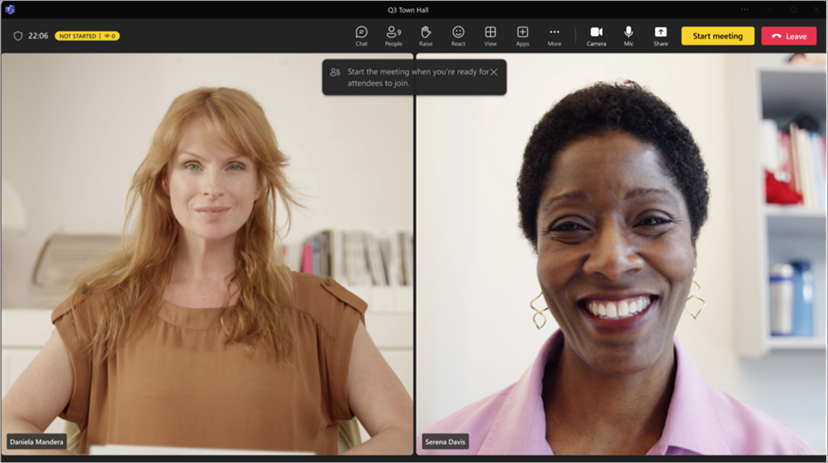
Både arrangører og presentatører kan:
- Chat. Chatten som er tilgjengelig for arrangørene og presentatørene i greenroom, er den globale chatten som er tilgjengelig for alle i møtet.
- Administrer hva deltakerne ser.
- Slå på bildetekster.
- Legg til apper i møtet, for eksempel spørsmål&A. Når en arrangør legger til en app i møtet, får deltakerne tilgang til appen mens de venter.
- Få tilgang til møtenotater.
- Se og fjern deltakere.
- Se lyd, video og delt innhold fra andre presentatører og arrangører.
- Reager og se reaksjoner.
- Start møtet. Bare presentatører og arrangører som blir med ved hjelp av Teams for skrivebord eller nettet (Microsoft Edge- og Chrome-nettlesere), kan starte møtet.
Arrangører og presentatører kan ikke endre møteoppsettet eller aktivere utskrifter, opptak eller Taleveileder fra greenroom. De vil kunne gjøre dette når møtet starter.
Det finnes noen begrensninger når arrangører og presentatører blir med i greenroom:
CVI-deltakere blir med som deltakere, og kan ikke samhandle med folk i greenroom før de er forfremmet til presentatører. Selv om CVI-deltakerne er deltakere, ser de en tom skjerm før hendelsen starter og etter at hendelsen avsluttes.
Hvis noen i greenroom blir gjort til deltaker, kan de ikke slå på mikrofonen eller kameraet.
Når en deltaker som venter på at et møte skal starte, blir gjort til presentatør, kan andre deltakere som venter på at møtet skal starte, høre dem. Vi anbefaler at du degraderer dem for å unngå strømførende mikrofoner.
Samsvarsopptak vil ikke være tilgjengelig for de som blir med i greenroom eller deltakere som venter på at møtet skal starte; Samsvarsregistrering starter imidlertid for alle angitte deltakere når møtet også har startet.
Obs!
Greenroom kapasiteten er begrenset til 100 presentatører om gangen.
Under møtet
Møteopptak og transkripsjon gjenopptas hvis de ble satt på pause på grunn av greenroom. Hvis bildetekster ble slått på i greenroom, vil de fortsette å fungere som forventet i møtet.
Obs!
Hvis automatisk opptak er aktivert, vil ikke undertekstene fungere før møtet starter. Hvis du vil sikre at bildetekster er tilgjengelige i greenroom, må du ikke slå på Ta opp og transkriber automatisk i møtealternativene.
Etter møtet
Gå tilbake til greenroom etter møtet ved å velge Avslutt møte i møtekontrollene.
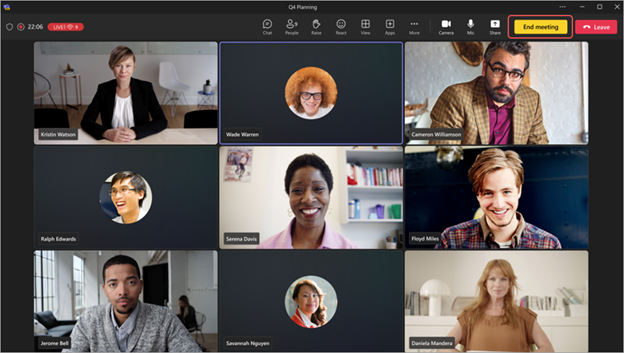
Når du velger Avslutt møte, stopper hendelsen opptak og transkribering automatisk. Du vil også se et varsel om at hendelsen er avsluttet og opptaket har stoppet.
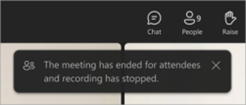
Deltakere vil gå tilbake til venterommet mens arrangører og presentatører blir i greenroom for å debriefe og diskutere arrangementet.
- Hvis Administreringsmodus er aktivert, fjernes arrangører og presentatører fra møtetrinnet når arrangementet avsluttes. De ser en melding på scenen og kan deaktivere Administreringsmodus hvis de vil.
- Selv om du avslutter en hendelse, forstyrres ikke skjermdelingen til arrangøren eller presentatøren.
Når arrangementet er fullført, har arrangører og presentatører fortsatt tilgang til bakromschatten.
Obs!
Presentatører og arrangører som blir med fra mobile enheter, kommer tilbake til greenroom, men har ikke Avslutt arrangement-knappen .
Legg til og fjern personer
Legg til og fjern personer fra greenroom ved å endre rollene deres under møtet eller arrangementet. Hvis du vil hente noen inn i greenroom, endrer du rollen deres til presentatør.
Slik gjør du noen til presentatør:
- Velg knappen People i møtekontrollene.
- Finn personen du vil ta med inn i greenroom fra deltakerlisten, i deltakerruten.
- Hold pekeren over personens navn, og velg Flere alternativer
 >Gjør til presentatør
 .
. - Velg Endre.
Personen kommer automatisk inn i greenroom når du endrer vedkommendes rolle.
Hvis du vil fjerne noen fra greenroom, endrer du rollen deres tilbake til Deltaker.
Slik gjør du noen til deltaker:
- Velg knappen People i møtekontrollene.
- Finn personen du vil ta med inn i greenroom fra listen over presentatører, i deltakerruten.
- Hold pekeren over personens navn, og velg Flere alternativer>Lag en deltaker
 .
. - Velg Endre.
Hvis du vil ha mer informasjon, kan du se Roller i Microsoft Teams-møter.
Deltakeropplevelse
Mens greenroom er aktivt, vil deltakerne være i venterommet hvor de vil bli møtt av en venteskjerm og kan samhandle via chat eller bruke aktiverte apper, som Q&A.
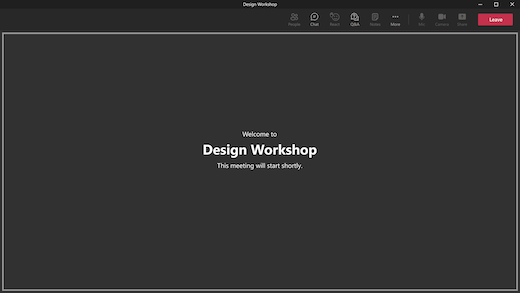
Deltakerne kan ikke slå på mikrofonen eller kameraene eller se og høre hva som skjer i greenroom. De har heller ikke tilgang til deltakerpanelet, men kan se personer som er invitert til møtet.
Når du avslutter en hendelse, vil deltakerne automatisk gå tilbake til venterommet og se denne meldingen til de forlater den.
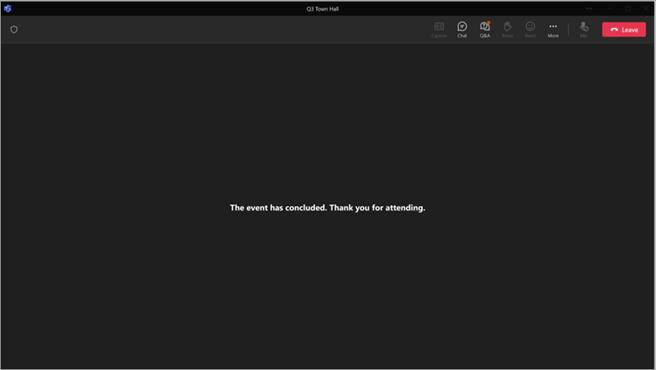
Når arrangementet er fullført, har deltakerne fortsatt tilgang til å vise og sende meldinger i den globale chatten.
Obs!
Møtearrangører kan motta et Start møte-varsel hvis en deltaker blir med i et møte. Dette betyr ikke at møtet offisielt har startet. Når greenroom er aktivert for et møte, kan bare presentatører eller arrangører starte møtet.