
Hold møtene organiserte og effektive med møtenotater. Legg til en agenda, notater og oppgaver som andre kan se og redigere direkte i Teams. Når de er lagt til, kan møtenotater også deles og redigeres i Office.com med et Loop dokument.
People som ikke er invitert direkte til et møte, kan ha begrenset tilgang til møtenotatene. Rediger notater før eller etter et møte fra Teams Calendar eller nettleseren for å få den beste opplevelsen.
Obs!
Eksterne deltakere får ikke tilgang til eller kan ikke redigere møtenotater.
Starte notater før et møte
Planlegg møtet og hjelp deltakerne med å forberede seg ved å legge til en saksliste som andre kan se og redigere. Enhver deltaker eller arrangør kan starte notater og se endringer mens de gjøres.
Opprette et møte med møtenotater
- Gå til Teams-kalenderen.
- Velg Ny
 for å planlegge et møte.
 - Velg Legg til en agenda
 i Detaljer.
 - Legg til en saksliste, notater eller oppgaver.
- Velg Send. Deltakerne vil motta en invitasjon til arrangementet med møtenotatene vedlagt.
Legge til eller endre møtenotater i et eksisterende møte
Gå til Teams-kalenderen.
Velg møtet du vil legge til møtenotater i.
- Hvis møtet er en del av en serie, velger du Vis serie for å endre hele serien.
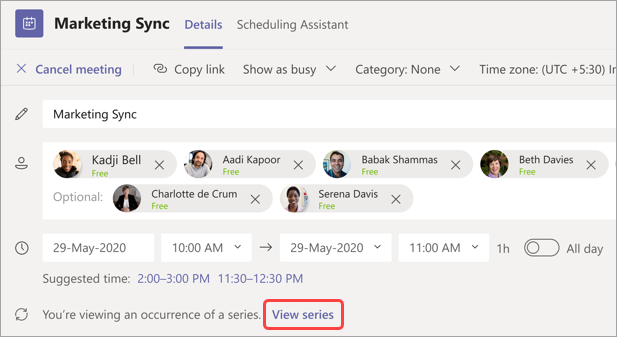
- Hvis møtet er en del av en serie, velger du Vis serie for å endre hele serien.
Oppdater sakslisten, eller velg Legg til en saksliste
hvis det ikke er opprettet en.
Oppdateringer i sakslisten vil lagres og vises for andre personer automatisk.
Viktig
Endringer i en møteserie brukes på alle fremtidige møter i denne serien. Endringer i ett enkelt møte påvirker bare det møtet.
Få tilgang til møtenotater
Samarbeid under et møte ved å planlegge en saksliste, spore viktige detaljer og opprette oppgaver. Endringer i møtenotater kan vises direkte for personer i møtet. Alle deltakere og arrangører kan få tilgang til møtenotater og tilordne saker eller oppgaver til bestemte personer ved å merke dem.
Slik legger du til møtenotater under et møte:
- Bli med i Teams-møtet.
- Velg notater
 .
. - Legg til en saksliste, notater eller oppgaver.
- Velg Flere handlinger
 >Åpne i nytt vindu
 for hjelp for å gjøre flere ting samtidig under møtet.
Tips
@mention noen til å merke dem i en saksliste eller et oppgaveelement.
Få tilgang til notater etter et møte
Møtenotater lagres automatisk, og kan vises og redigeres når møtet er avsluttet.
Slik får du tilgang til møtenotater etter et møte:
- Gå til Teams-kalenderen.
- Velg det tidligere møtet du vil vise notater i.
- Velg Utvid møtedetaljer-ikonet
 .
. - Rull ned for å vise notater.
Endringer du gjør i møtenotatene, vises automatisk for alle som er invitert til møtet.
Møtenotater i oppsummering
Få en mer detaljert oversikt over møtet i møteoppsummeringen, der du kan få tilgang til møtenotater, avskrifter og mer.
Slik får du tilgang til møtenotater i møteoppsummeringen:
- Gå til Teams-kalenderen.
- Velg det tidligere møtet du vil vise notater i.
- Velg Vis .
- Velg Vis oppsummeringsnotater>.