
Opprett et nettseminar og bestem dato og klokkeslett, legg til medarrangører og presentatører, og angi agendapunkter og notater som andre presentatører kan se gjennom før arrangementet.
Hvis du vil vite mer om anbefalte fremgangsmåter når du planlegger et stort arrangement, kan du se Tips for å konfigurere store møter og arrangementer i Microsoft Teams.
I denne artikkelen
Legg til medarrangører for nettseminaret
Legge til presentatører i nettseminaret
Vise eller skjule presentatører på arrangementsområde
Opprett et nettseminar
Velg pilen ved siden av Ny
 , og velg ikonet for nettseminar
Skriv inn nettseminardetaljene.
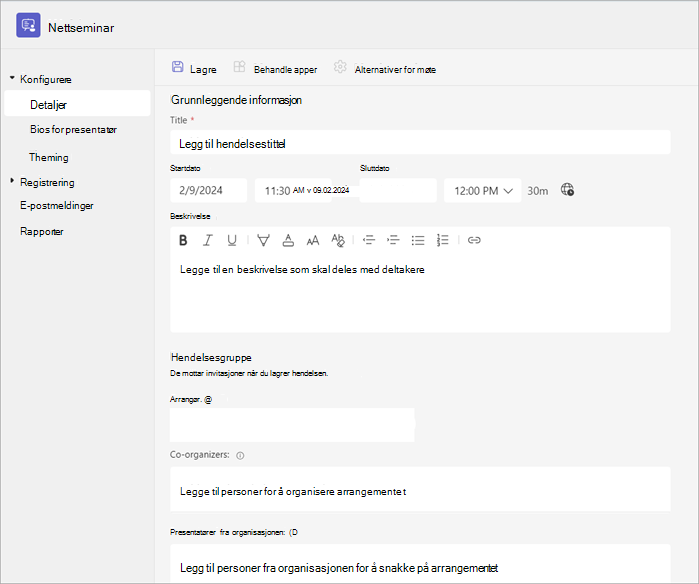
Skriv inn tittel og dato for nettseminaret, start- og sluttidspunktene og en beskrivelse. Du kan også legge til presentatører og medarrangører til arrangementet.
Tips
Vurder å angi et senere starttidspunkt for deltakere på registreringsskjemaet for å gi deg selv og presentatørene tid til å forberede dere sammen før arrangementet begynner.
Nettseminaret er som standard offentlig eller åpent for alle i og utenfor organisasjonen slik at de kan registrere seg. Du kan endre den fra offentlig til organisasjonen din, noe som gjør at arrangementssiden og registreringen bare er tilgjengelig for personer i organisasjonen din.
I møtenotater-delen kan du legge til elementer på sakslisten og notater, samt tilordne oppgaver før nettseminaret til presentatører. Denne informasjonen deles bare med presentatører.
Obs!
- Deltakere vil ikke se detaljene som er angitt i dette skjemaet.
- Tilgangstypen for nettseminaret kan endres før nettseminaret publiseres.
Velg Lagre
 for å gå videre til registrering.
Obs!
Når du lagrer hendelsen, sendes invitasjoner automatisk til deltakerne.
Duplisere et nettseminar
Dupliser et eksisterende nettseminar for å bruke alle detaljene og innstillingene i et nytt nettseminar. Du kan duplisere tidligere og kommende nettseminarer som er i Teams-kalenderen.
Når du dupliserer et eksisterende nettseminar, vil det nye nettseminaret ha det samme:
- Tittel
- Beskrivelse
- Presentatører og medarrangører
- Tema for hendelse
- Innstillinger for registrering
- Tilpassede e-postmeldinger
- Alternativer for møte
Slik dupliserer du et nettseminar:
- Velg det tidligere eller kommende nettseminaret du vil duplisere, i Teams-kalenderen.
- Velg Vis hendelse
 .
. - Velg Dupliser hendelse
 .
. - Angi dato og klokkeslett for den nye hendelsen, og rediger eventuelle hendelsesdetaljer du vil endre.
- Velg Lagre .
Obs!
Hvis du dupliserer en hendelse som ikke har blitt endret eller blitt med i løpet av de siste 60 dagene, overføres ikke møtealternativene. Den dupliserte hendelsen har standard møtealternativer.
Legg til medarrangører for nettseminaret
Webinar-medarrangører kan hjelpe deg med å administrere arrangementer ved å redigere registreringsskjemaer, tilpasse arrangementtemaet og mye mer.
Medarrangører kan endre arrangementet på mange av de samme måtene som en arrangør kan, bortsett fra at medarrangører ikke kan endre Detaljer-delen for nettseminaret (dato, klokkeslett osv.). Opptil 10 medarrangører, bare fra organisasjonen, kan legges til.
Slik legger du til en medarrangør i nettseminaret:
Følg fremgangsmåten ovenfor for å opprette et nettseminar.
- Hvis du allerede har opprettet et nettseminar, åpner du det fra Teams-kalenderen og velger Administrer arrangement.
I Detaljer-delen angir du medarrangørnavn under Medarrangører.
Velg Lagre
.
Legge til presentatører i nettseminaret
Hvis du vil tillate at andre kan presentere innhold under nettseminaret, kan du føre dem opp i invitasjonen. Presentatører trenger ikke å registrere seg. De blir med i nettseminaret på samme måte som de blir med i et vanlig møte.
Slik legger du til presentatører mens du oppretter et nettseminar:
Følg fremgangsmåten ovenfor for å opprette et nettseminar.
- Hvis du allerede har opprettet et nettseminar, åpner du det fra Teams-kalenderen og velger Administrer hendelse
 .
.
- Hvis du allerede har opprettet et nettseminar, åpner du det fra Teams-kalenderen og velger Administrer hendelse
I Detaljer-delen skriver du inn presentatørnavn under Presentatører fra organisasjonen.
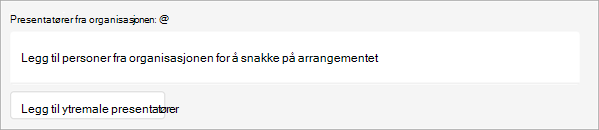
Velg Lagre
.
Legg til eksterne presentatører
Du kan enkelt legge til opptil 20 eksterne presentatører i nettseminaret. Eksterne presentatører er presentatører som er anonyme, utenfor organisasjonen eller ikke bruker Teams.
Eksterne presentatører vil motta en unik kobling for å bli med i nettseminaret uten å måtte vente i lobbyen.
Slik legger du til en ekstern presentatør:
Gå til Teams-kalenderen.
Velg et kommende nettseminar, og velg Vis
.Velg Administrer redigeringsikon for hendelse
.Velg Legg til eksterne presentatører.
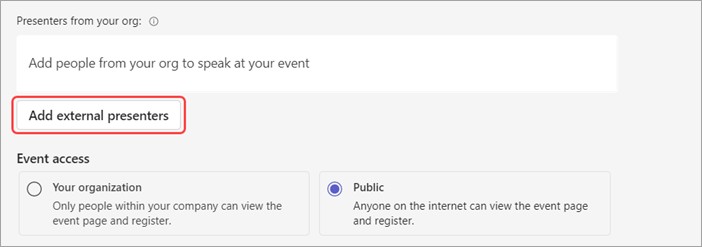
Skriv inn e-postadressene til de eksterne presentatørene du vil legge til i Eksterne presentatører.
Velg Lagre og send invitasjoner
.
Obs!
- Gjestepresentatører må logge seg på med gjestekontoene sine for å bli med i møtet. Anonyme presentatører trenger ikke å logge på med en Microsoft-konto.
- Eksterne presentatører må ikke videresende koblingene sine. De kan bli med ved å bruke den samme koblingen på opptil tre enheter.
- Hvis en gjest ikke har godkjent seg da hun ble med i arrangementet, blir vedkommende plassert i lobbyen. Derfra kan en arrangør eller presentatør godkjenne eller avslå forespørselen deres om å bli med i arrangementet.
Vise eller skjule presentatører på arrangementsområdet
Når du planlegger et nettseminar, vises de første seks presentatørene i presentatørlisten på arrangementsnettstedet. Du kan vise frem forskjellige presentatører ved å endre rekkefølgen deres i nettseminardetaljene.
Slik endrer du rekkefølgen på nettseminarpresentatører:
- Åpne nettseminaret i Teams-kalenderen.
- Velg Presentatører under Oppsett.
- Hold pekeren over presentatøren du vil flytte, i presentatørlisten.
- Velg og hold håndtaket
 .
. - Flytte presentatøren til et annet sted i listen.
- Slipp håndtaket tegn .
- Velg Publiser nettsted når du er klar til å publisere endringene.
Hvis du vil ha flere alternativer, velger du navnet på en presentatør og velger hvor du vil flytte dem fra rullegardinmenyen. Eksempel:
Velg Til toppen
 eller Til bunn for å flytte dem øverst eller nederst i listen.
Velg Skjul for deltakere
 for å hindre at navnet deres vises på arrangementsnettstedet.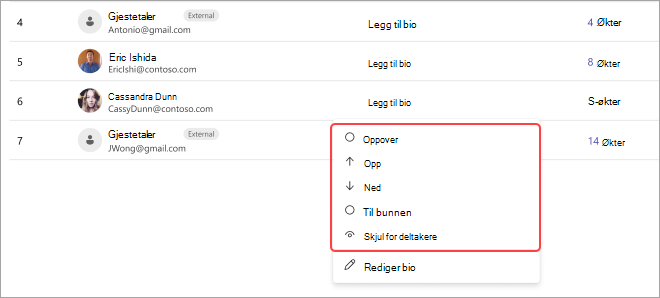
Kopier eller generer koblingen på nytt for å bli med eksternt.
Slik kopierer du eller genererer koblingen for å bli med for eksterne presentatører på nytt:
- Åpne et nettseminar i Teams-kalenderen.
- Velg Eksterne presentatører i nettseminardetaljene.
- Velg Unik kobling for å bli med.
- Velg Kopier for å kopiere koblingen til utklippstavlen, eller Last inn på nytt for å generere en ny en.
Endre nettseminardetaljer
Når du har opprettet og lagret et nettseminar, vises det i Teams-kalenderen der du kan administrere detaljene.
Slik endrer du nettseminardetaljene etter at du har opprettet hendelsen:
- Gå til Teams-kalenderen, og velg nettseminaret du vil redigere.
- Velg Administrer hendelse
 .
. - Endre og legg til arrangementsdetaljer, presentatører eller medarrangører.
- Velg Lagre .
Obs!
- Brukere som er registrert, venter på registrering eller står på venteliste for nettseminaret, mottar automatisk en e-postmelding med detaljer om endringer i dato eller klokkeslett for arrangementet.
- Hvis hendelsen allerede er publisert, oppdateres hendelsessiden automatisk for å gjenspeile lagrede endringer.
Feilsøking
- Hva gjør jeg hvis jeg har problemer med å bli med i et møte?
Kontroller at du blir med i møtet pålogget fra kontoen som du mottok møteinvitasjonen eller koblingen for å bli med. Inviterte personer uten Microsoft-konto kan bli med i møtet anonymt.
- Jeg ble invitert som ekstern presentatør, men koblingen for å bli med fungerer ikke.
Den unike koblingen for å bli med som presentatør fungerer bare hvis du er logget på Teams med samme e-postadresse som du mottok koblingen for å bli med. Du kan ikke logge på med en annen konto og bruke koblingen, og du kan ikke bli med anonymt ved å bruke koblingen.