
Samarbeid på tvers av firmaer og avdelinger ved å bli med i Microsoft Teams-møter og -arrangementer utenfor organisasjonen. Sørg for en problemfri opplevelse uavhengig av tilgangsnivå eller organisasjonstilhørighet ved å bli med som gjest, eksternt eller fra forskjellige kontoer.
Obs!
Avhengig av administratorpolicyer, hendelsestype eller hendelsesinnstillinger, kan det hende at ekstern eller anonym deltakelse ikke støttes.
Bli med som gjest
En gjest er en som tilhører en annen organisasjon enn møtearrangøren, men som har blitt invitert av denne organisasjonens administrator til å ha gjestetilgang.
Løs inn gjestekontoen
Hvis du vil bli med i en annen organisasjons møte som gjest, må du først løse inn gjestekontoen. Vanligvis er innløsing av gjestetilgang en totrinnsprosess: Først inviterer den andre organisasjonen deg til å være gjest. Deretter vil du motta en e-postinvitasjon der du kan godta tilgang.
Logg på gjestekontoen
Slik logger du på gjestekontoen:
Start et nytt Edge InPrivate-vindu, og gå til påloggingssiden for Teams.
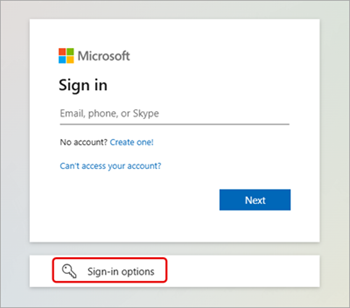
På påloggingssiden for Teams velger du Påloggingsalternativer
 .
.Velg Logg på en organisasjon.
Skriv inn den andre organisasjonens domenenavn:
- Du finner domenenavnet ved å åpne e-posten med gjesteinvitasjonen og se etter domenenavnet ved siden av Domene. Du kan også finne domenenavnet etter @ -symbolet i avsenderens e-postadresse.
Skriv inn påloggingsinformasjonen for gjestekontoen.
Velg Godta for å godkjenne tillatelser.
Tillat Teams å fullføre påloggingen.
Lukk nettleservinduet.
Bli med i et møte eller et arrangement som gjest
Slik blir du med i et møte eller arrangement som gjest:
Logg på Teams for skrivebord ved hjelp av gjestekontoen.
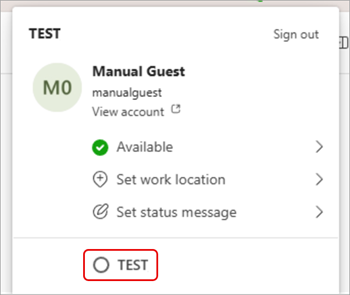
Velg profilbildet ditt for å åpne kontoadministratoren.
Hvis du vil bytte organisasjon, velger du alternativet som viser organisasjonen du vil bytte til. Følgende eksempel viser hvordan du bytter til TEST-organisasjonen .
Når du har byttet organisasjon, velger du Calendar i Teams.
Velg møtet eller arrangementet du vil bli med i.
Kontroller at riktig domenenavn vises øverst i vinduet på skjermbildet før tilkobling.

- Hvis du ikke ser riktig domenenavn øverst til høyre i Teams-vinduet, velger du Endre øverst på forhåndsinnkoblingsskjermen for å velge riktig organisasjon. Gjesteorganisasjoner har et
 ved siden av seg.
 - Hvis du ikke ser flere domenealternativer når du velger Endre og har løst inn gjestekontoen, må du avslutte og starte Teams på nytt.
- Hvis du ikke ser riktig domenenavn øverst til høyre i Teams-vinduet, velger du Endre øverst på forhåndsinnkoblingsskjermen for å velge riktig organisasjon. Gjesteorganisasjoner har et
Velg Bli med nå.
Bli med eksternt
Hvis du vil bli med i et Teams-møte eksternt, kan du bli med via møtekoblingen i e-posten med møteinvitasjonen. Derfra kan du velge å bli med i møtet fra nettleseren eller i Teams for skrivebordsprogrammet.
Hvis du vil ha mer informasjon, kan du se Bli med i et møte i Microsoft Teams.
Bli med anonymt eller fra en annen konto
Slik blir du med i et Teams-møte fra en annen konto:
Velg møtet i Teams-kalenderen.
Velg: Bli med.
Velg Endre øverst på skjermbildet for forhåndsdeltakelse for møtet.
Velg kontoen du vil bli med i møtet med.
- Hvis du ikke ser kontoen du vil bli med fra, velger du Legg til en annen konto. Deretter legger du til en eksisterende konto, eller velger Opprett eller bruk en annen konto for å opprette eller logge på en ny.
Velg Bli med for å gå inn i møtet.
Slik blir du med i et Teams-møte anonymt:
- Velg møtet i Teams-kalenderen.
- Velg: Bli med.
- Velg Endre øverst på skjermbildet for forhåndsdeltakelse for møtet.
- Velg Bli med uten å logge på.
- Skriv inn navnet ditt øverst på forhåndsskjermen.
- Velg Bli med for å gå inn i møtet.